查看: 3635|回复: 4

[素材加工] 手动“XP”转“VA、VX”教学

[复制链接]
梦石
0
星屑
50
在线时间
50 小时
注册时间
2012-7-10
回帖
79
发表于 2012-7-27 10:26:35 | 显示全部楼层 |阅读模式

加入我们,或者,欢迎回来。

您需要 登录 才可以下载或查看,没有账号?注册会员

×
下面我开始讲了:
梦石
0
星屑
50
在线时间
50 小时
注册时间
2012-7-10
回帖
79
 楼主| 发表于 2012-7-27 10:38:23 | 显示全部楼层
首先介绍用到的工具:Fireworks 8,这个很好弄

360截图20120727101035609.jpg
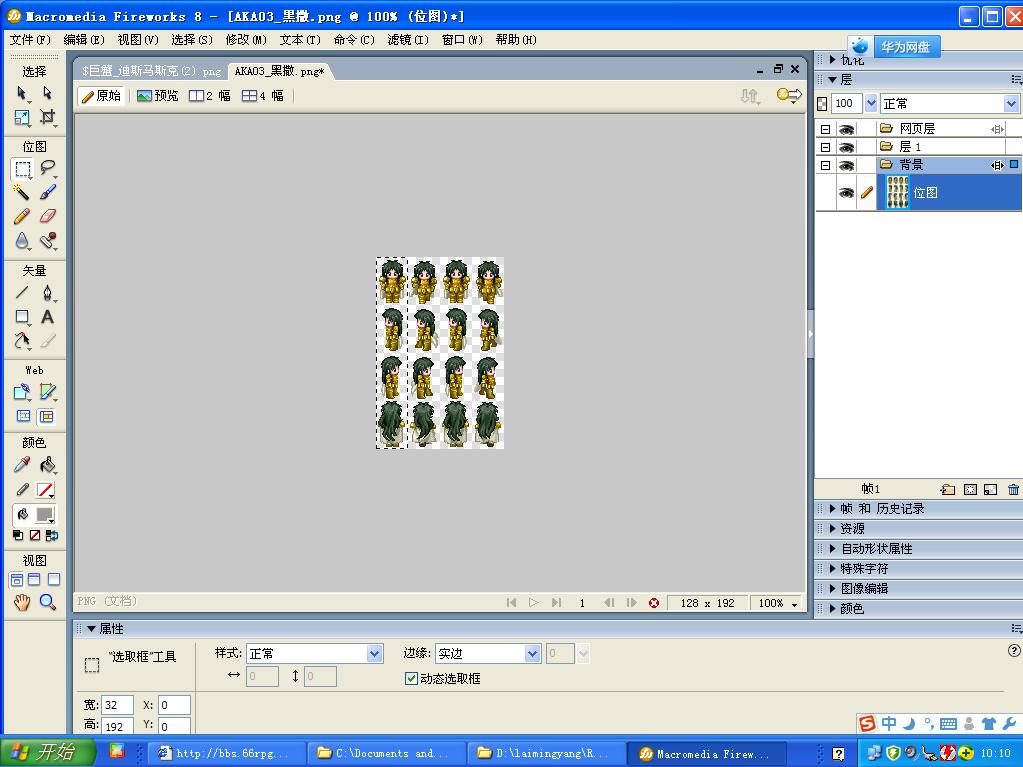
首先,用选取框选取最左边的一列,就像这样。
360截图20120727101302078.jpg
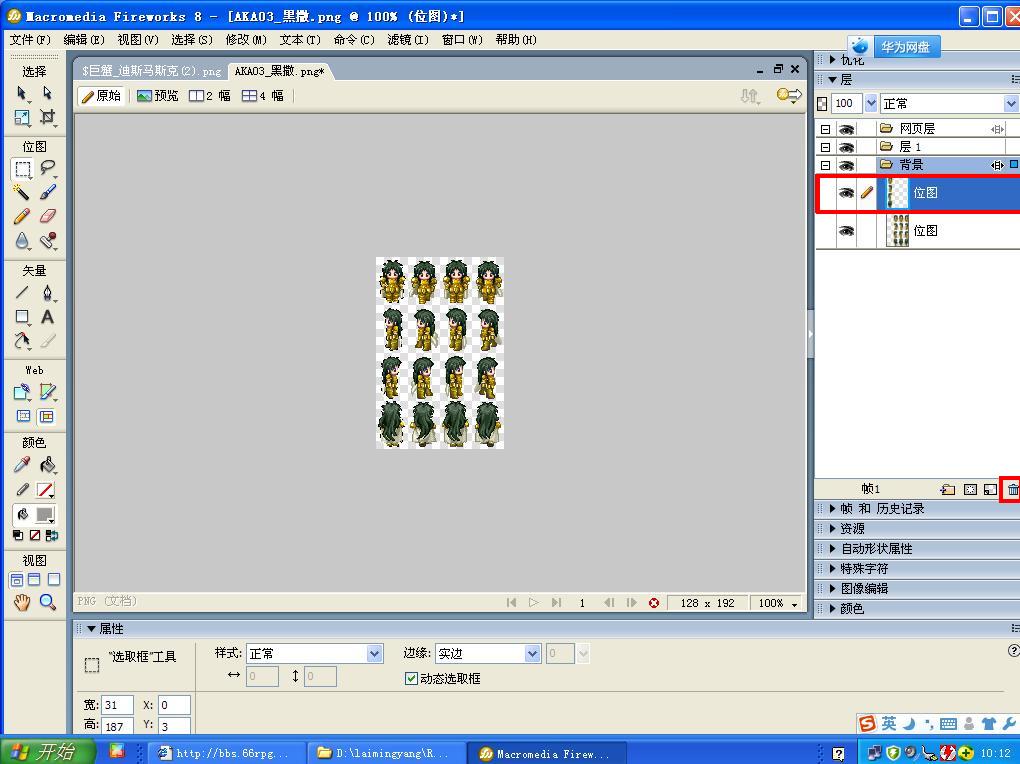
然后在选取的区域上单击右键,并选取“通过剪贴复制新位图”,然后右面就会出现……这时点击右下角的垃圾桶标志,删除掉这个新的位图,就会变成——
360截图20120727101322203.jpg
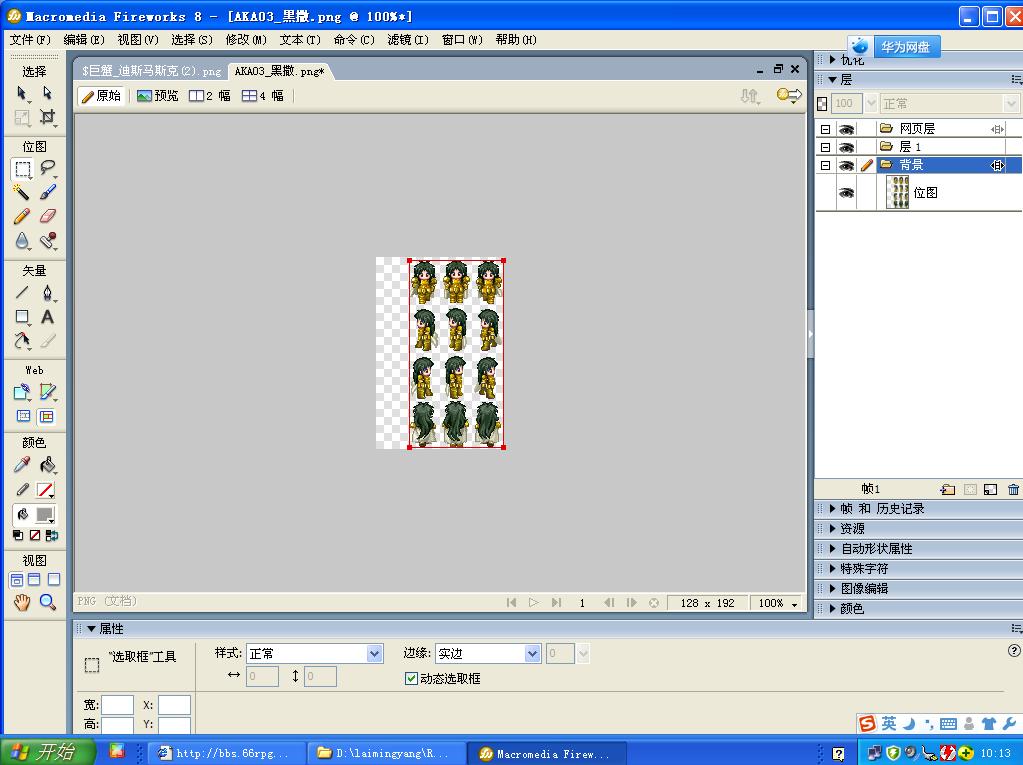
然后红框选中剩下的三行,移到中间——
360截图20120727101352625.jpg
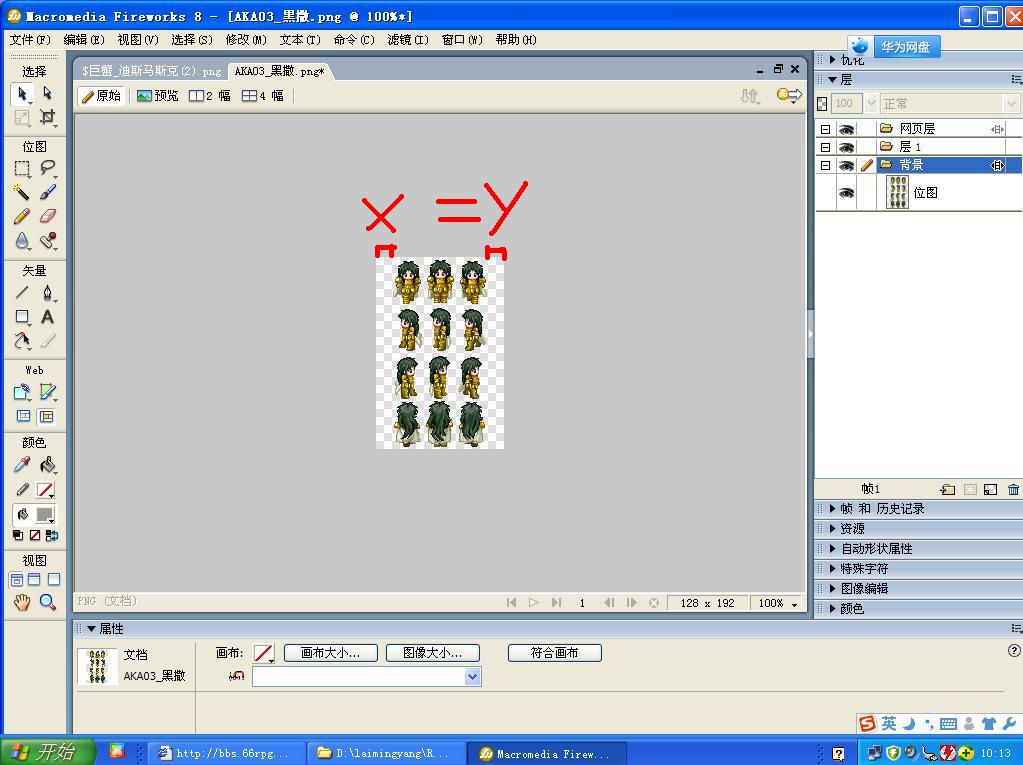
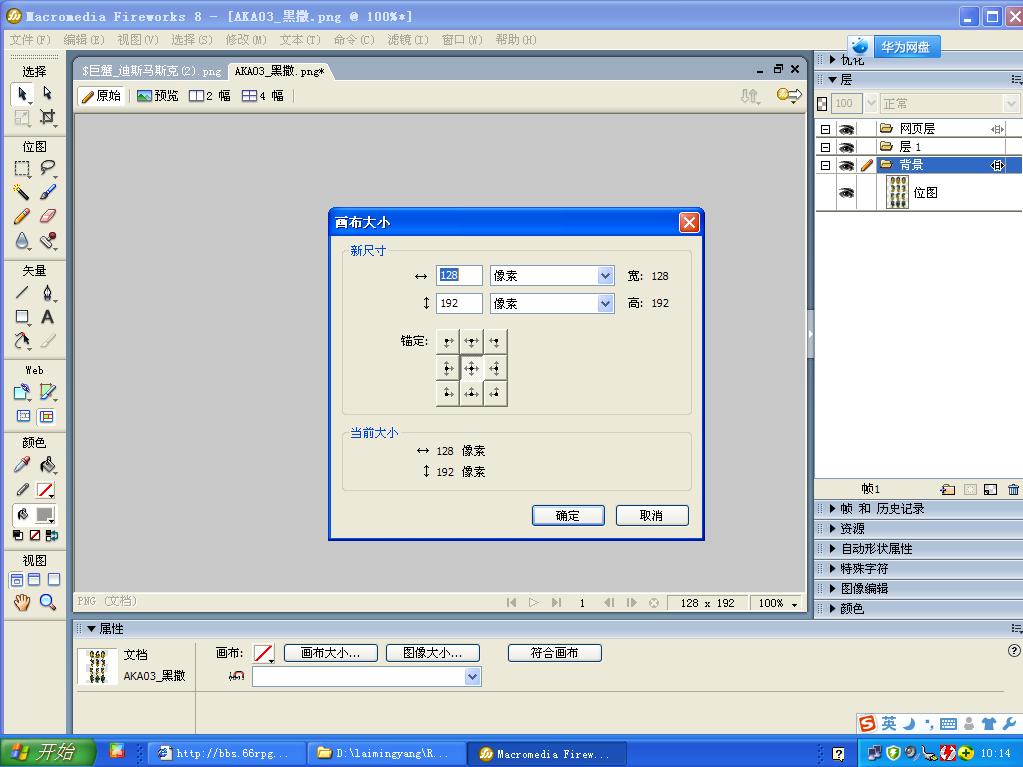
此时注意了,要保证到两面的距离是基本相等的!然后就可以在画布上右键单击,选取“修改画布大小”
360截图20120727101408437.jpg
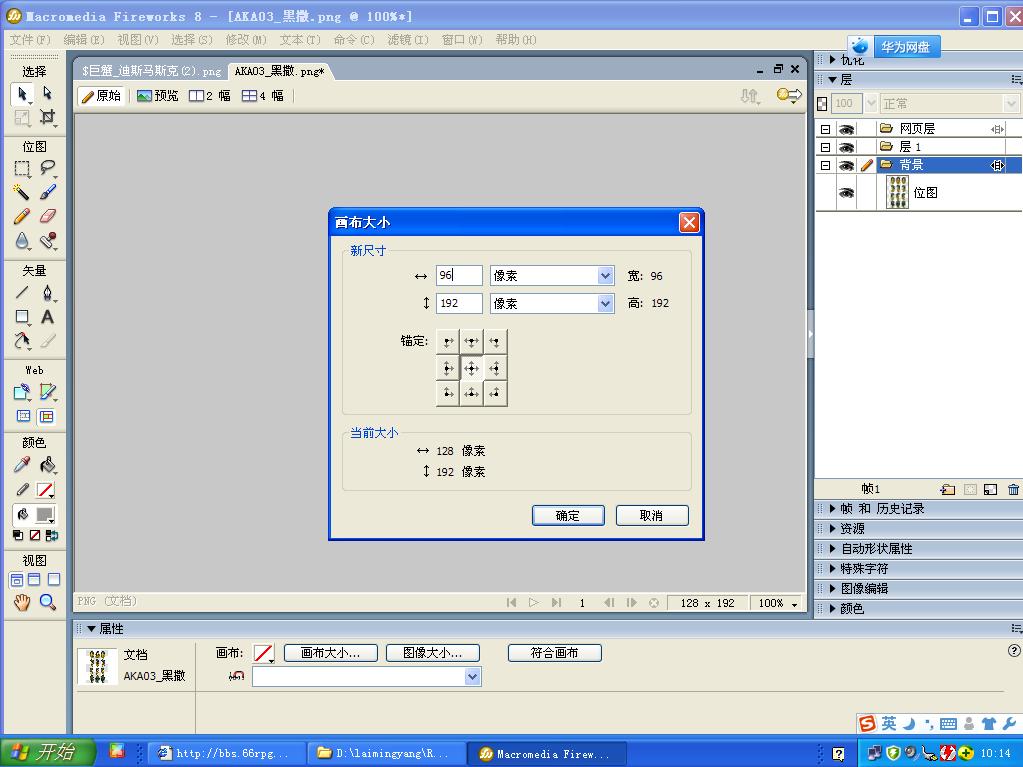
然后修改宽度,原来的大小是128,就修改到它的3/4好了,修改到96,像这样——
360截图20120727101419906.jpg
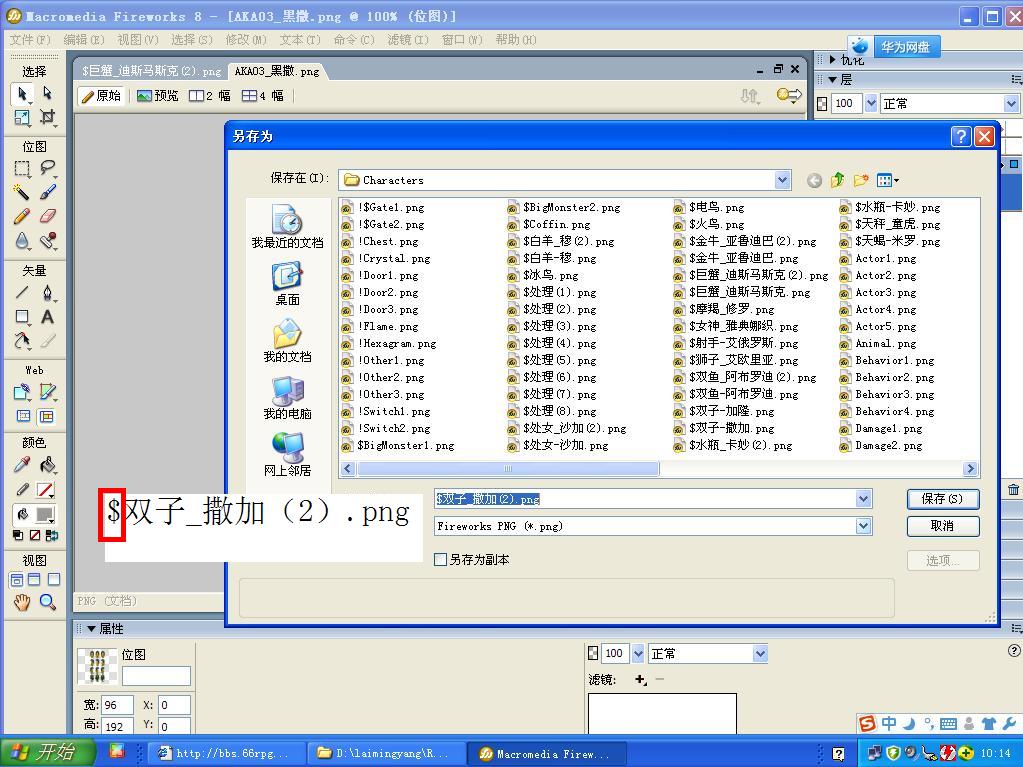
然后就可以保存了,记得保存时一定要在前面加一个“$”(这是重点!)
360截图20120727101504843.jpg
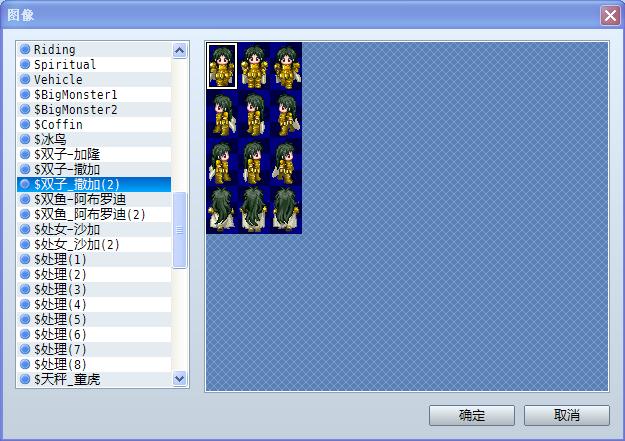
最后打开VA看看能不能用吧!哦耶!已经成功了!
360截图20120727101833921.jpg

点评

你好聪明啊,这个我都想不到。  发表于 2012-7-30 23:20
请不要连帖  发表于 2012-7-27 16:07
回复

使用道具 举报

八宝粥的基叔

梦石
0
星屑
4957
在线时间
5234 小时
注册时间
2009-4-29
回帖
14054

贵宾

发表于 2012-7-30 21:43:49 | 显示全部楼层
其实就是删除第一列。

点评

不,应该是删除最右边的一竖。  发表于 2012-8-26 12:39
《逝去的回忆3:四叶草之梦》真情发布,欢迎点击图片下载试玩喵。

《逝去的回忆3》的讨论群:
一群:192885514
二群:200460747
回复

使用道具 举报

梦石
0
星屑
77
在线时间
692 小时
注册时间
2011-10-20
回帖
807
发表于 2012-8-4 10:42:50 | 显示全部楼层
或许直接改画布大小就行了呢 因为会自动进行裁剪

点评

嗯,要注意一下裁剪的方向,反正PS是默认居中,FW不知道  发表于 2012-8-4 17:50

评分

参与人数 1星屑 +14 收起 理由
包子丶 + 14 聪明的孩子有糖吃

查看全部评分

回复

使用道具 举报

梦石
0
星屑
50
在线时间
211 小时
注册时间
2011-10-2
回帖
26
发表于 2012-8-16 11:01:11 | 显示全部楼层
我觉得用美图秀秀会简单点吧…………
回复

使用道具 举报

您需要登录后才可以回帖 登录 | 注册会员

本版积分规则

Powered by Discuz! X5.0 © 2001-2026 Discuz! Team.

在本版发帖返回顶部