查看: 4143|回复: 2

[已经解决] 如何将VX的自动原件转化为XP格式

[复制链接]
梦石
0
星屑
2383
在线时间
647 小时
注册时间
2013-8-11
回帖
814
发表于 2014-1-17 10:01:43 | 显示全部楼层 |阅读模式

加入我们,或者,欢迎回来。

您需要 登录 才可以下载或查看,没有账号?注册会员

×
由于制作地图的需要...


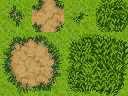
Q: AT-A2-CliffVS01-GroundTiles.png
      如何将VX的自动原件转化为XP格式,如图...请说出详细步骤...最好不破坏原来的结构= =(分割什么的我会)

Engine:RPG Maker XP
Ability:

帅的人在默默填坑,而丑的人在疯狂灌水。
梦石
0
星屑
49
在线时间
355 小时
注册时间
2013-1-11
回帖
191
发表于 2014-1-30 12:20:01 | 显示全部楼层
本帖最后由 hpqbjw 于 2014-1-30 18:33 编辑

我是这样转化的,一般都还能行,虎叔试试吧


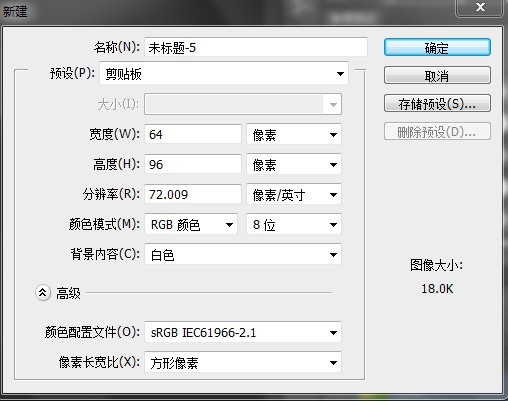
1、建立64X96(VX自动原件标准大小)的新图片a
1.jpg
2、把VX自动原件复制到新图片上来
2.jpg
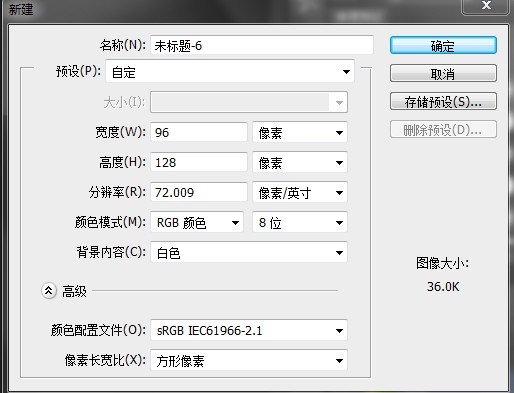
3、建立96X128(xp自动原件标准大小)的新图片b
4.jpg
5.jpg
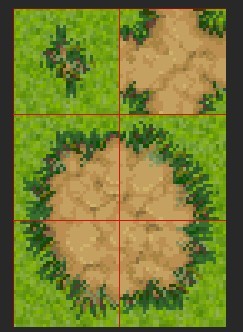
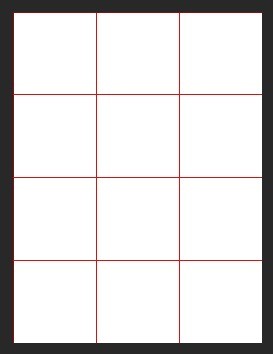
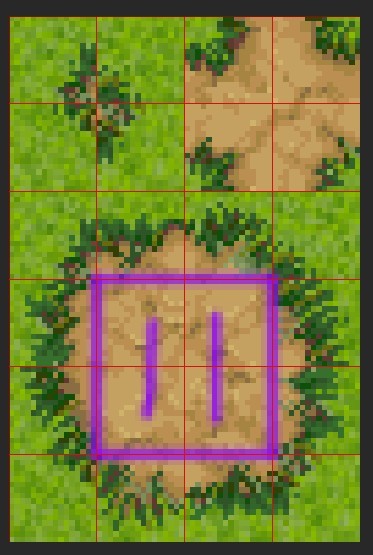
4、在图片a上打网格,虎叔应该会打吧
编辑——首选项——参考线、网格和切片
网格线间隔选32
9.jpg

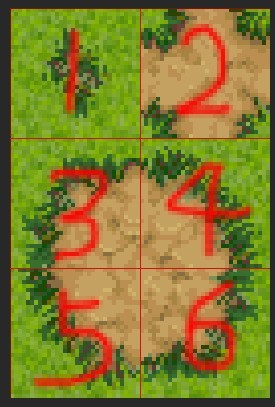
之后的步骤是便于虎叔理解的,可以先不做,最后一起做就可以。

这样打好格子后,可以看出图片被分为6块,为了便于理解我给编了号,1-6
3.jpg

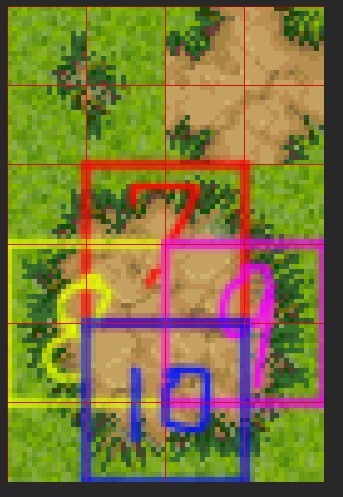
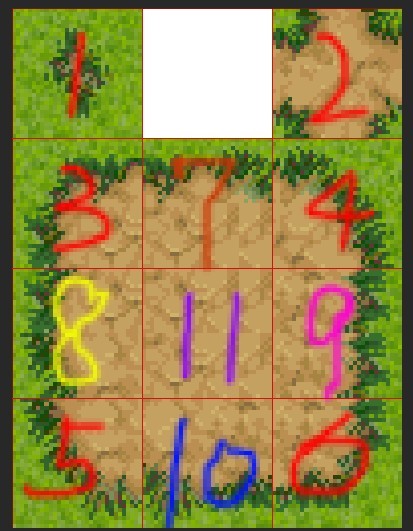
然后把网格线间隔设为16,虎叔可以看下7,8,9,10,11的具体位置
6.jpg
7.jpg

5、之所以编号,是为了把每一块图像放到合适的位置,使之转化为XP的自动原件
把每一小块(32x32)按序号,复制到图片b的正确位置就可以了
8.jpg
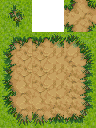
空白的一块,在导入素材的时候选择透明色就可以

7-11这几块可以根据情况进行调整,不一定严格按照这个,总之合理就行,最小的调整单位就是16x16
这是最后成品,我调整了一下9
未标题-1.png

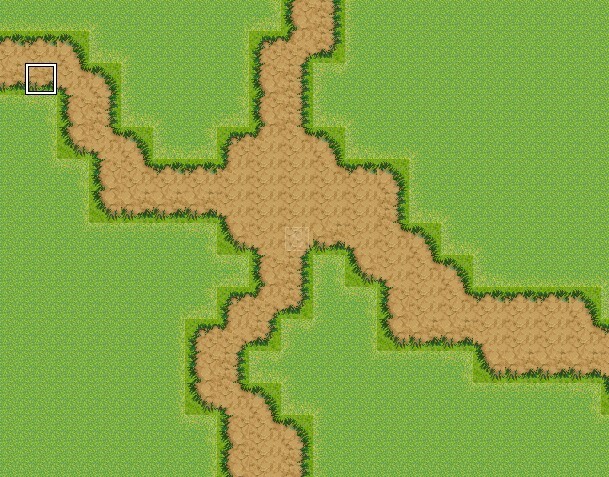
这是用在xp的效果,虎叔要用的话,背景草地也要选和这个原件一致的,我懒得找了,随便画画
10.jpg

不知能不能帮到虎叔,写的不清楚的话可以私信我
@进击の虎叔

点评

恩,这种方法我去试试吧,谢谢  发表于 2014-1-30 18:51

评分

参与人数 2星屑 +211 收起 理由
进击の虎叔 + 11
美丽晨露 + 200 素材区好人

查看全部评分

回复

使用道具 举报

您需要登录后才可以回帖 登录 | 注册会员

本版积分规则

Powered by Discuz! X5.0 © 2001-2026 Discuz! Team.

在本版发帖返回顶部