本帖最后由 myownroc 于 2019-3-7 22:06 编辑
绘制第一张地图
绘制第一张地图
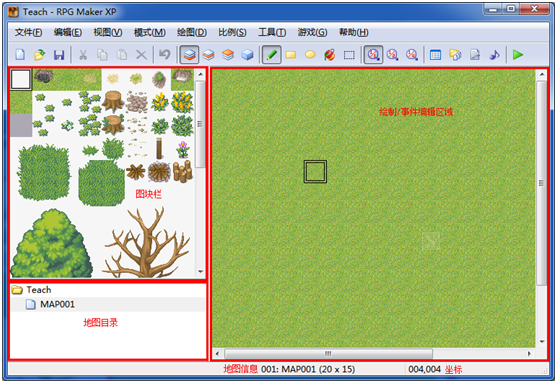
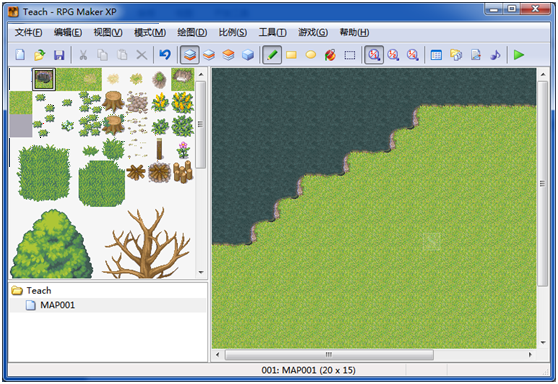
在绘制地图之前,我们先来熟悉一下界面。
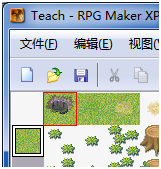
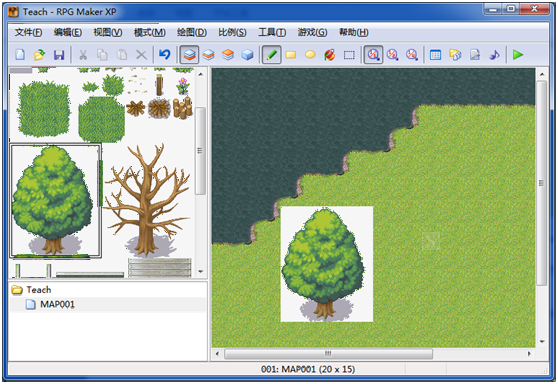
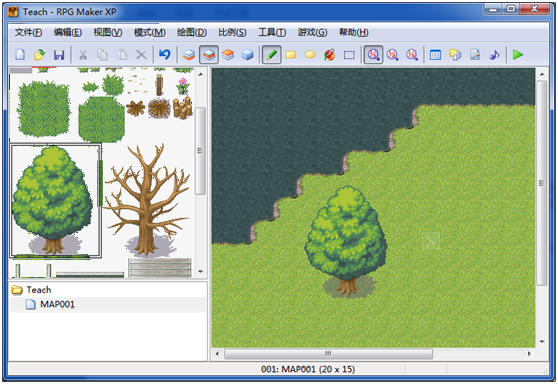
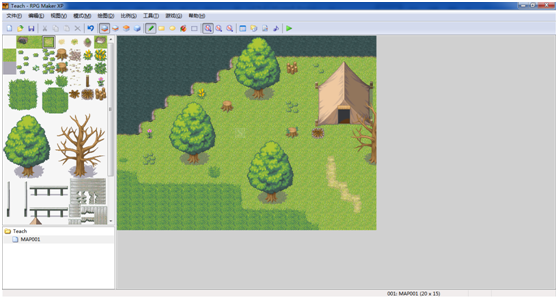
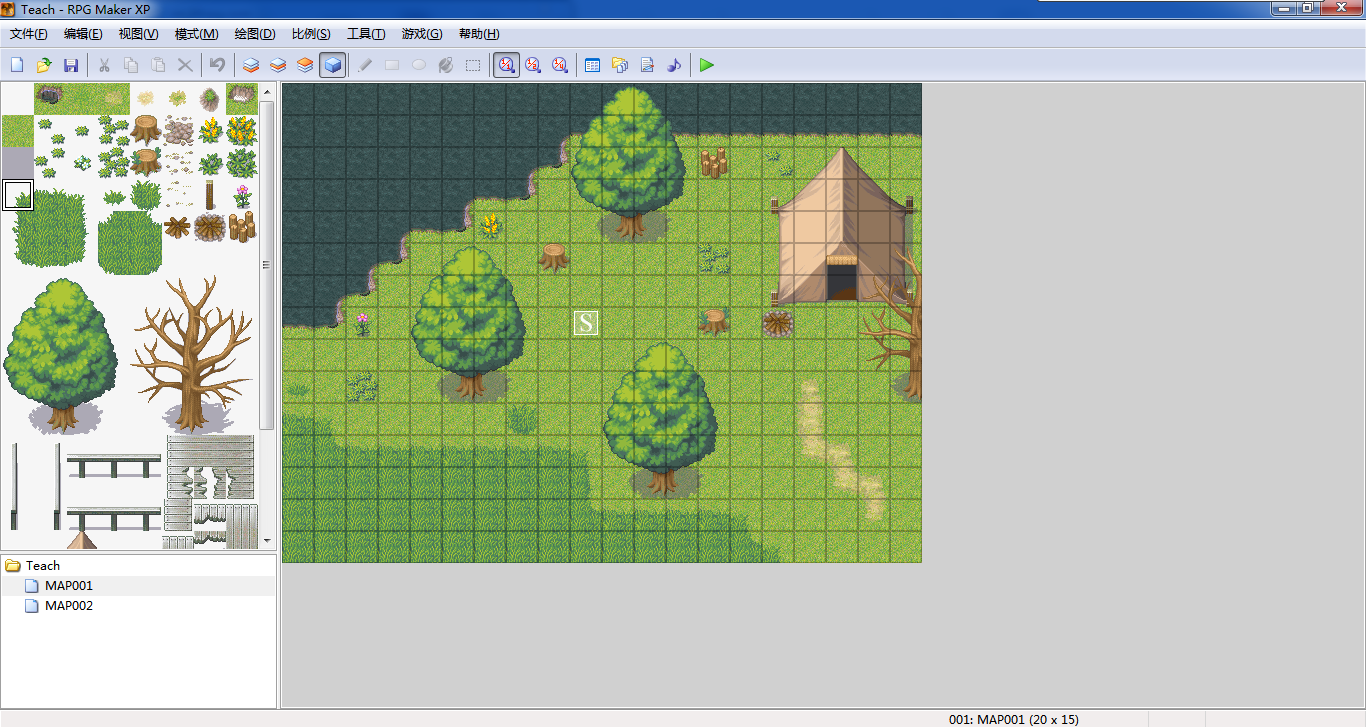
【图块栏】地图的素材都储存在其中,我们可以从中选取素材并在绘制区域绘制地图。 【地图目录】管理地图的区域。我们可以在此设置地图的详细属性。 【绘制/事件编辑区域】绘制地图以及编辑事件的区域。具体功能随模式的改变而改变。 【地图信息】记录了当前地图的ID、名称和大小等信息的地方。 【坐标】记录了当前鼠标/选中事件位置信息的地方。 好了,接下来我们开始绘制一个简单的地图。 选中图块中看起来像水(它本来就是水)的图块, 然后在绘制区域中涂涂抹抹…… 一个“湖泊”就这样诞生了。 单击菜单栏中的“游戏(G)”→“测试(T)”(也可以单击工具栏中最右边的按钮或使用快捷键F12)、在弹出的对话框里单击“保存”进行测试。 嗯……测试一切正常,主角能够在草地上行走而遇到水的时候被挡住。 唔?图块里有一棵树,再往地图中添加一棵树好了。拖拽鼠标,在图块区里选中整棵树。然后绘制到地图里。 为什么把素材中的白底也画进来了?在RMXP中,地图是分层绘制的。像这样有白底的素材,必须绘制在被遮挡部分的再上层的地方。比如这里的草地,在创建工程时就已经绘制好,属于第一层。那么绘制这棵树就应该至少选择第二层进行绘制: 单击“编辑(E)”→“撤销(U)”(快捷键Ctrl + Z)撤销之前画的部分。 单击“模式(M)”→“层2”(快捷键F6),然后再按照刚才所述的方法绘制一棵树。 现在看来正常许多了。 在RMXP中,地图总共分为3层,每一层都有相应的用途,在绘制地图的时候要多多注意,以免出现白底被绘制进去之类的问题。 按照之前所教的方法绘制好一份简单的地图: 怎么样,成功绘制了第一份地图是不是很有成就感?
当你需要绘制更多的地图时,在地图目录中右键→“新建地图(N)”
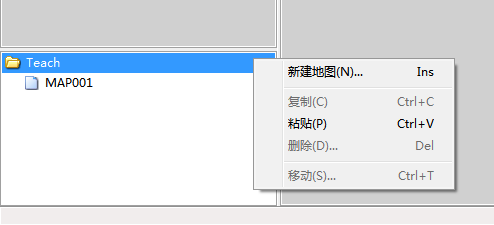
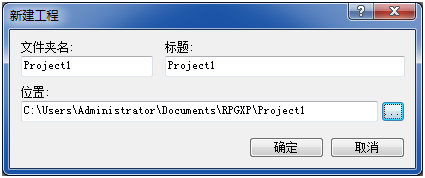
之后会弹出一个对话框:
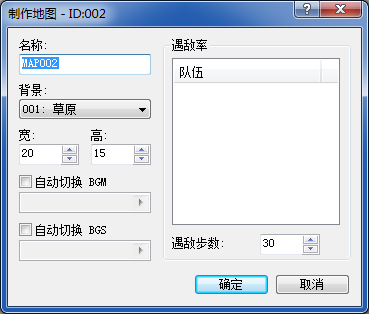
设置好名称、背景以及宽高等属性,点击确定就可以生成一个新的地图。
| 

 写轮眼
写轮眼

 发表于 2014-7-16 18:17:39


 (Created by
 提升卡
提升卡 沉默号角
沉默号角 喧嚣号角
喧嚣号角 变色卡
变色卡 升龙剑
升龙剑



 发表于 2014-7-18 22:32:49