| 赞 | 62 |
| VIP | |
| 好人卡 | |
| 积分 | 65 |
| 经验 | |
| 最后登录 | 2025-2-24 |
| 在线时间 | 1275 小时 |
百合控
- 梦石
- 0
- 星屑
- 6548
- 在线时间
- 1275 小时
- 注册时间
- 2013-8-21
- 回帖
- 3522

|
楼主 |
发表于 2015-12-5 10:31:19
|
显示全部楼层
本帖最后由 余烬之中 于 2015-12-7 22:47 编辑
此楼放帖子内容
原文以繁中写成,搬运时考虑到简中与繁中也有部分文法不同,故没有强行转换为简中。看不习惯繁中的同学请点击网页左上角【繁體中文】,待其变成【简体中文】后再次点击,即可强行将文本内容转换为简中。
由于原始地址和6R的代码高亮方式有差异,对部分内容进行了调整以免除困扰,为了阅读的流畅性,并没有特别注明调整的部分。如有任何冲突,以原始地址内容为准。
展开以浏览内容嗯,
身為巴哈萬年潛水艇的我,趁MV發燒的時候先來發個基礎教學文吧。
這次將教給各位如何用js程式碼
從零開始建構屬於自己的視窗。
需要程度:無,完全不會js也可
●教學開始●
【假設你什麼都不知道:一切的開始】
嗯,這就是我寫這篇教學文的前提,我們先假設你是個MV新手,新到不能再新的那種。
你可能還搞不清楚 js / javascript 是什麼東西,或者不知道怎麼建立一個新的 js 檔......
沒關係,我們一個一個來,請你一步一步看清楚。
【你要先搞懂的最最基礎的東西】
沒錯,即使本教學文並不著重於讓你從根本上學會 js,
但最基本的資訊一樣要搞清楚。
第一、javascript 是一種在網頁上使用的程式語言,
MV捨棄了使用多年的Ruby而採取它,就是為了方便在HTML5標準上於瀏覽器發布。
細節不需知道太多,反正我們使用的程式語言叫做 javascript,js 是它的縮寫。
第二、javascript 身為程式語言,它就是一種「特別的」文字檔,
你大可以用Dreamweaver這種高階軟體去處理它,
也可以隨便開個記事本把附檔名從 *.txt 改成 *.js 就可以了。
差別只在於高階軟體在撰寫程式碼時比較方便,
可能提供各種提示、自動完成和高亮功能。
作為教學,本文使用強化版的記事本 Notepad++,完全免費,有需要請自行前往下載。
第三、MV所有可選擇的插件都建立於該專案的 js\plugins 之下,
我們等等也要在這個地方新增 js 檔,先去找到這個位置吧。
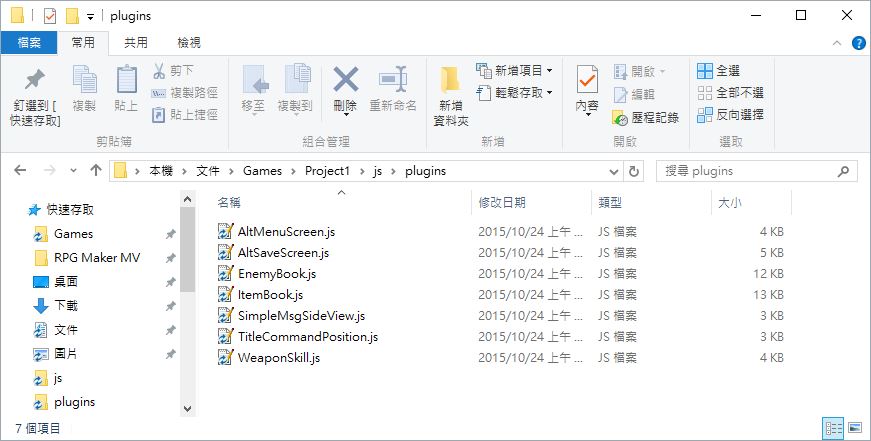
(圖1:這就是我們要建立 js 檔的地方,找到了嗎?)
【進入正題:開始建立檔案】
我們這次不打算沿用任何的插件,
所以打開 Notepad++,建立一個新的檔案"new 1",並選擇另存新檔為"FirstWindow.js"。
当然,并不必要是Notepad++,任何合适的文本编辑器均可。
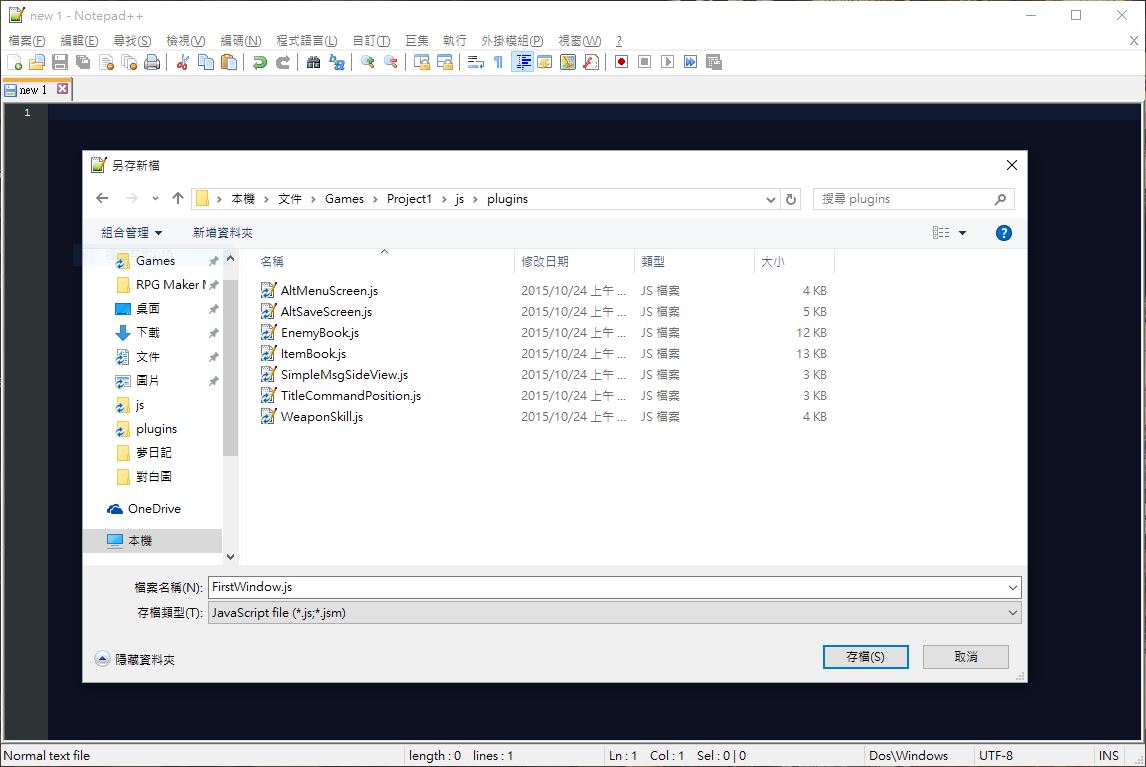
(圖2:js 檔儲存位置圖)
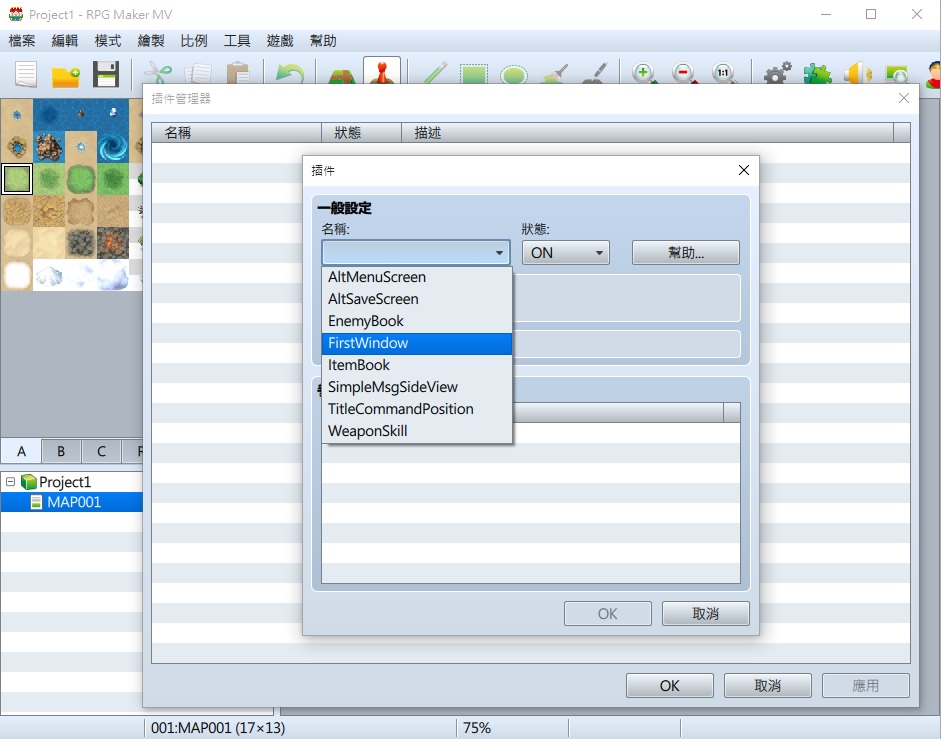
(圖3:如果順利,這個時候你在遊戲裡就能看到可以安插進這個插件了)
不過當然有插沒插一點差都沒有,因為裡面空空如也。
等我們把東西寫完之後再插不遲。
【這結構看起來複雜實際上簡單無比只是長了點因為廢話很多】
一個視窗之所以能夠顯現出來,在RPG MAKER裡最主要依靠兩大架構:
Window:負責視窗本身的參數和內容
Scene:負責視窗各種運作和互動
講得簡單一點,如果視窗就是扇窗戶,
那麼Window記錄了這扇窗戶的長寬、窗框的材質、玻璃的材料等等,
而Scene記錄了窗戶怎麼左右拉、怎麼鎖住又怎麼打開,
夠明白了吧。
因此,我們準備在FirstWindow.js裡開始寫一些東西了。
首先,我們先建立Window_Testing和Scene_Testing兩個函數,如下所示:
[pre lang="javascript"]function Window_Testing() {
}
function Scene_Testing() {
}[/pre]
你一定覺得很奇怪,為什麼要這樣寫?
其實你愛怎麼寫對 js 來說都沒差,
這樣寫只是告訴你這兩個函數一個跟Window有關,一個跟Scene有關。
先這樣寫放著它空沒關係,等等再把東西寫進去。
【初始化】
RPG MAKER內建了initialize方法,作為既定初始化用,
每一個 Window 類和 Scene 類函數都需要它。
正常情況下,你不用知道initialize怎麼建起來的,
你只要知道你的兩個函數都需要這個方法,
而且寫法蠻固定的:沒必要亂寫給自己找麻煩吧?
這個範例中,我們要借用 Window_Selectable 的方法給 Window_Testing,
借用 Scene_MenuBase 的方法給 Scene_Testing,
由於 Window_Selectable 視窗有x座標、y座標、寬、高四個屬性,
函數當然要記得丟進去,一個都不能少,一個都不能多(正常來說):
因此,原程式碼就變成了
[pre lang="javascript"]function Window_Testing() {
}
Window_Testing.prototype.initialize = function(x, y, width, height) {
Window_Selectable.prototype.initialize.call(this, x, y, width, height);
}
function Scene_Testing() {
}
Scene_Testing.prototype.initialize = function() {
Scene_MenuBase.prototype.initialize.call(this);
};[/pre]
然後,直接在函數中引用它們,各自加上同樣的一句話:this.initialize.apply(this, arguments);
[pre lang="javascript"]function Window_Testing() {
this.initialize.apply(this, arguments);
}
Window_Testing.prototype.initialize = function(x, y, width, height) {
Window_Selectable.prototype.initialize.call(this, x, y, width, height);
}
function Scene_Testing() {
this.initialize.apply(this, arguments);
}
Scene_Testing.prototype.initialize = function() {
Scene_MenuBase.prototype.initialize.call(this);
};[/pre]
為什麼要加這兩句話?
我想...這個問題很簡單,不加這兩句我是要呼叫空函數嗎?
這兩句話基本上功能一致,講得簡單一點,
當我們呼叫這函數時,它就會去找它的initialize方法,
然後開始借用預設的初始化程式碼,嗯,超棒的。
【要素的補齊】
寫到這裡,快結束了。你臉綠了嗎?還好吧。
Scene_Testing 除了initialize之外,還需要兩個方法:create和update。
create用於建立新的 Window_Testing 視窗,
update用於對玩家作出動作時的更新回應,例如我們接下來要寫的關閉視窗這個動作。
這次東西有點多,我們分成兩個部分解釋:
[pre lang="javascript"]function Window_Testing() {
this.initialize.apply(this, arguments);
}
Window_Testing.prototype.initialize = function(x, y, width, height) {
Window_Selectable.prototype.initialize.call(this, x, y, width, height);
}
function Scene_Testing() {
this.initialize.apply(this, arguments);
}
Scene_Testing.prototype.initialize = function() {
Scene_MenuBase.prototype.initialize.call(this);
};
// ************** 第一个部分
Scene_Testing.prototype.create = function() {
Scene_MenuBase.prototype.create.call(this);
this._commandWindow = new Window_Testing(0, 0, 400, 200);
this.addWindow(this._commandWindow);
};
// ************** 第二个部分
Scene_Testing.prototype.update = function() {
if (Input.isTriggered('escape') || Input.isTriggered('cancel')) {
this._commandWindow.hide();
SceneManager.goto(Scene_Map);
}
};[/pre]
第一个部分:
一開始跟上一段一樣,從借用的地方去呼叫方法,只不過多了兩句話。
第一句話是建立一個新的Window_Testing物件,
第二句話則是將這個物件用addWindow方法顯示出來。
第二个部分:
這裡則是一個 if 判斷式,
系統會偵測我們的行為,如果在 Scene_Testing 這個場景按下了
鍵盤上的 ESC 或者平板上的取消鍵時,
就把我們剛剛顯示的 Window_Testing 物件,也就是我們叫出來的視窗給隱藏起來,
並且回到地圖場景上。
如果沒有這句話,那麼你只能叫出視窗,
叫出來之後就一點反應也不會有了,也不能退出XD
至於為什麼是地圖場景呢?其實你要回到哪個場景都可以,
只是因為這個範例等等要做的事情與地圖場景有關,所以先如此設定。
【你有的我也要有】
接著,剩最後一個重點。請在以下位置加入這两句話:
Window_Testing.prototype = Object.create(Window_Selectable.prototype); 和 Scene_Testing.prototype = Object.create(Scene_MenuBase.prototype);
[pre lang="javascript"]function Window_Testing() {
this.initialize.apply(this, arguments);
}
Window_Testing.prototype = Object.create(Window_Selectable.prototype);
Window_Testing.prototype.initialize = function(x, y, width, height) {
Window_Selectable.prototype.initialize.call(this, x, y, width, height);
}
function Scene_Testing() {
this.initialize.apply(this, arguments);
}
Scene_Testing.prototype = Object.create(Scene_MenuBase.prototype);
Scene_Testing.prototype.initialize = function() {
Scene_MenuBase.prototype.initialize.call(this);
};
Scene_Testing.prototype.create = function() {
Scene_MenuBase.prototype.create.call(this);
this._commandWindow = new Window_Testing(0, 0, 400, 200);
this.addWindow(this._commandWindow);
}
Scene_Testing.prototype.update = function() {
if (Input.isTriggered('escape') || Input.isTriggered('cancel')) {
this._commandWindow.hide();
SceneManager.goto(Scene_Map);
}
};[/pre]
這兩句話的意思嗎?舉Window_Testing為例,
就是Window_Testing表示:只要是Window_Selectable有的方法,我都要有啦www
這個可不是上面我們說過的「借用」而已,
你要把它想成繼承嘛也行,但看在我眼裡比較像是複製www
如果你沒加這兩句,基本上會出現找不到方法(undefined)的錯誤喔。
【辛辛苦苦熬到現在終於可以測試了】
好了,到這裡整個基本程式碼大功告成了。
它基本上是最簡單的自製視窗結構,所有你之後想自製的視窗全都可以以它為藍圖去增修。
當然,細節上之後我們再說。總之趕快來做個測試吧。
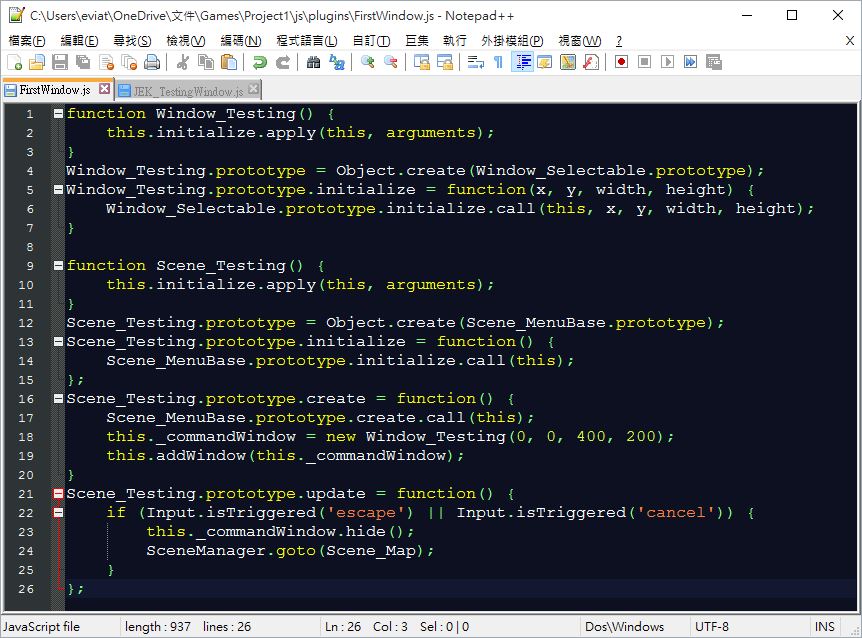
(圖4:你家程式碼應該長成類似這個模樣)
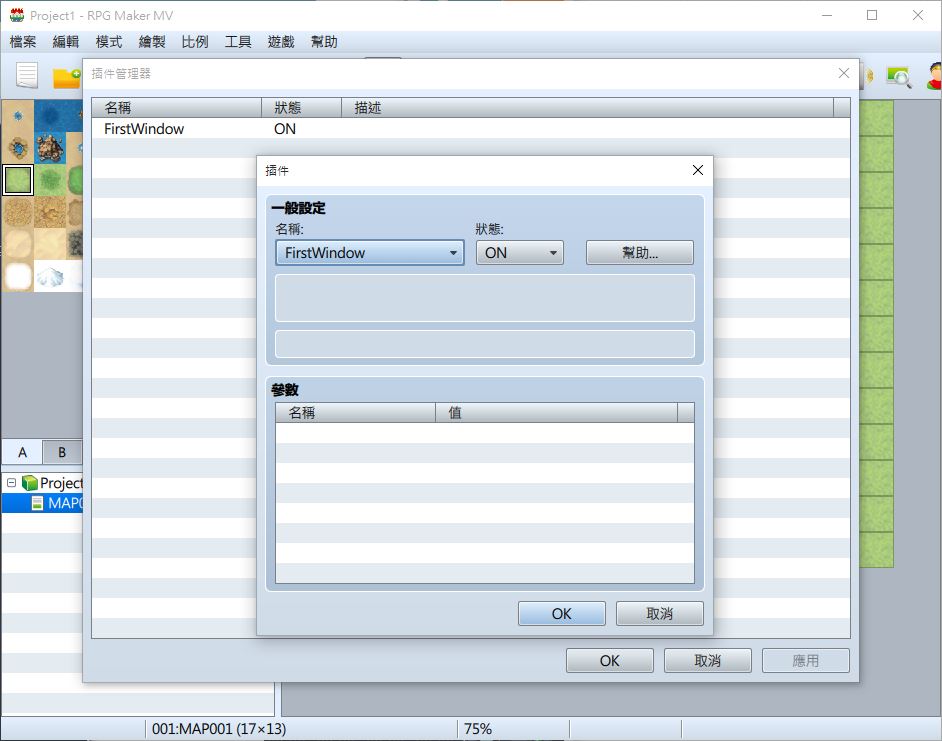
(圖5:請記得打開你引用的插件)
怎麼作測試呢?
很簡單。
在你的地圖上任意一格新增一個事件,然後在內容處選擇腳本,寫入
SceneManager.goto(Scene_Testing)
就可以了。
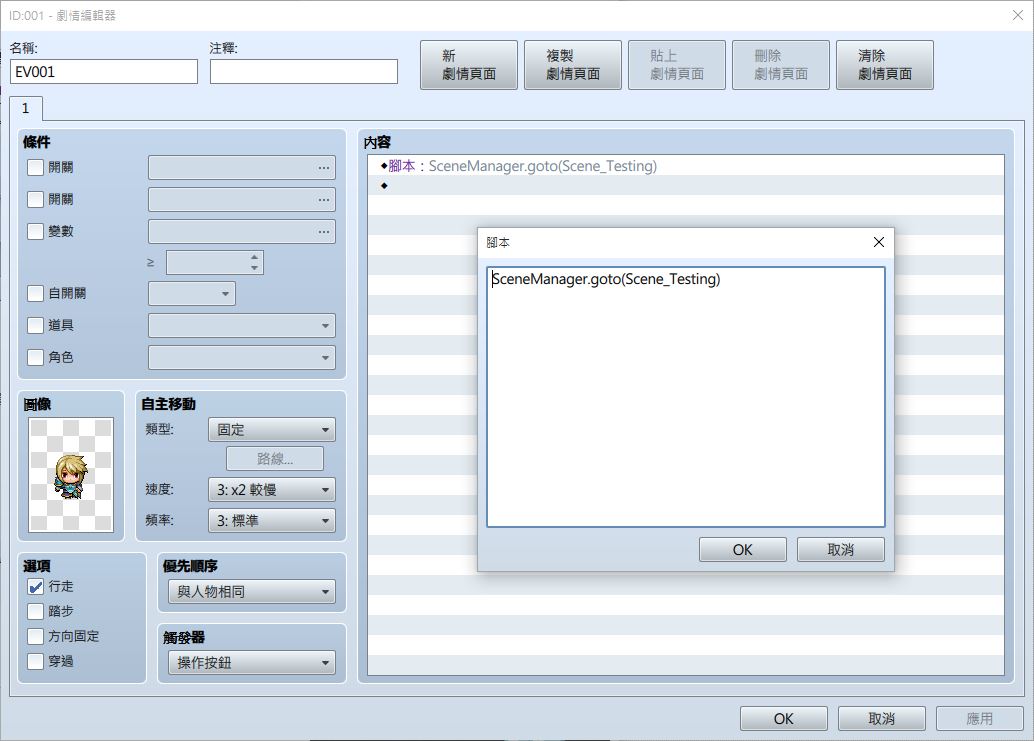
(圖6:人物隨便選都行,反正它是個事件)
接下來不用我說了吧?
進入遊戲,用你的角色去碰這個事件!
【一片空白的視窗......】
我知道,你想跟我說,這視窗什麼都沒有啊!
是啊,因為它就真的什麼都沒有。
所有的東西都要你自己加,不管是全新的還是調用data內的,都需要額外的程式碼。
例如:
[pre lang="javascript"]Window_Testing.prototype.initialize = function(x, y, width, height) {
Window_Selectable.prototype.initialize.call(this, x, y, width, height);
var textW = 360;
var textH = 0;
this.drawText("這是你的第一個自製視窗", 0, 0, textW, 'left');
textH += this.lineHeight();
this.drawText("靠左", 0, textH, textW, 'left');
textH += this.lineHeight();
this.drawText("置中", 0, textH, textW, 'center');
textH += this.lineHeight();
this.drawText("靠右", 0, textH, textW, 'right');
}[/pre]
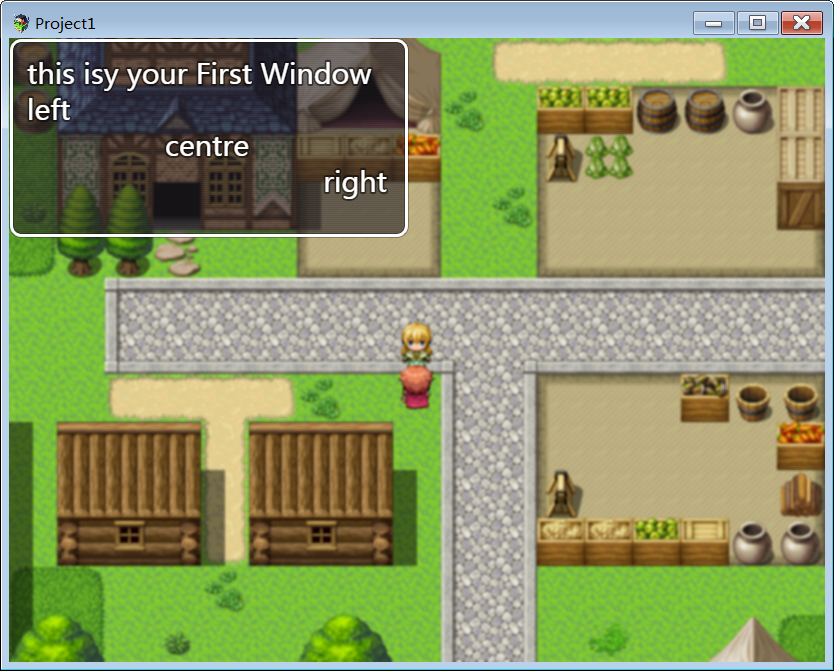
你把中间這段程式碼加進去,存檔之後再開一次試試。
如何,你看到字了嗎?
【教練,可是這樣不好看......】
哦?
在這一篇教學的尾聲,你還想要什麼?
通常來說,我們不會把程式碼完全從頭到尾寫在initialize裡,
這樣既難看又雜亂,程式碼一多很容易被自己弄混。
所以,我們就這樣辦吧!
[pre lang="javascript"]Window_Testing.prototype.initialize = function(x, y, width, height) {
Window_Selectable.prototype.initialize.call(this, x, y, width, height);
this.drawSomeText();
}
Window_Testing.prototype.drawSomeText = function() {
var textW = 360;
var textH = 0;
this.drawText("這是你的第一個自製視窗", 0, 0, textW, 'left');
textH += this.lineHeight();
this.drawText("靠左", 0, textH, textW, 'left');
textH += this.lineHeight();
this.drawText("置中", 0, textH, textW, 'center');
textH += this.lineHeight();
this.drawText("靠右", 0, textH, textW, 'right');
}[/pre]
如何?
有沒有開始覺得自己像是個專業的程式設計師了?
【教學ENDING】
理所當然,要成為專業你我可能都還有很長的路要走,
但是到這裡為止,第一篇教學真的要結束了,很長很長對吧?
其實占版面的都是程式碼和聊天般的廢話,只是想讓你別一開始就接觸太專業的東西。
剩下的你可以自己參考插件作者的寫法琢磨,
我也是不停在學習著,只是把自己先領略的部分丟出來給想要的人。
也許你覺得做了這麼多,也不過就是寫出一個陽春的視窗罷了,值得嗎?
其實在過程中,你得到的東西比想像中更多。
那麼,下次見了。
P.S. 如果老骨頭還記得精華區RGSS2有類似的文章,沒錯,本篇的確啟發自埃特。 |
|
评分
-
查看全部评分
|
 萌新瑟瑟发抖





 写轮眼
写轮眼
 发表于 2015-12-5 10:16:22


 提升卡
提升卡 沉默号角
沉默号角 喧嚣号角
喧嚣号角 变色卡
变色卡 升龙剑
升龙剑


 发表于 2015-12-7 22:24:56