查看: 3571|回复: 2

[教程] 【AGM教程】整理自v2sam君版

[复制链接]
梦石
0
星屑
1446
在线时间
6552 小时
注册时间
2010-12-30
回帖
8655
发表于 2016-10-15 15:58:42 | 显示全部楼层 |阅读模式

加入我们,或者,欢迎回来。

您需要 登录 才可以下载或查看,没有账号?注册会员

×
本帖最后由 MeowSnow 于 2017-9-8 18:17 编辑

前段时间看到论坛前辈@v2sam 又上浮了一下,突然也有想换AGM用的想法,就想着要一份前辈编写但已经失效的教程以入门,但是前辈也只有图文分离的散乱版本,于是顺便整理一下……
[fold=【已整理】ActionGameMaker最速使用手册]
ActionGameMaker最速使用手册

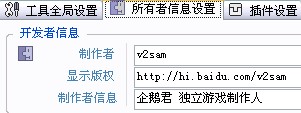
零、开始前要做的东西:首先打开AGM,打开环境设置 j001.JPG ,设置你的信息。
j002.JPG

另外需认识几个术语——模块、面板、部件(父、子)、动作、开关、变量、层。

一、新建工程,并选择你要建立的工程类型,这次以建议RPG为例。(注:无论你建立的工程是什么类型,使用步骤都是一样的。)

二、首先进入素材模块 j003.JPG ,把你准备好的素材,按新建一一导入进来。
                                                           (注:AGM中每个模块都有他的作用,新手要好好记住这点。)
j004.JPG
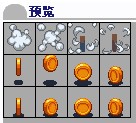
图像中导入的是你人物动作、场景图块、背景图片、物品图片等等的东西。
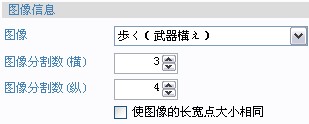
大小规格没有限制,只要是能平均分割就好。
j005.JPG
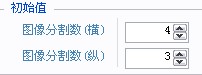
调整初始值就可以分割素材图片了, 注:背景图片不需要分。
这样做是为了方便在制作动作的时候使用,如果你觉得不必要,那大可在制作时再分。
      
三、进入具体制作——地图(当前建立的是RPG模块,所以你看到的是这个 j008.JPG )
1、首先是图块面板 j006.JPG ,点左边的新建,建立一个,然后在图像中指向你刚才导入的背景素材文件。并把通行等参数设置好。 j007.JPG
2、点旁边的布局面板,新建一个场景。再到场景面板》》场景相关设置中 j009.JPG ,
      选择你刚建立的图块 j010.JPG 。

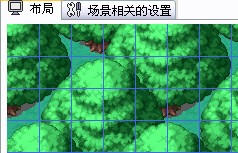
3、这样你就可以在画面中绘制你的地图了。
j011.JPG
嗯,是不是觉得图块都太大了,但是找不到选项?
1.JPG
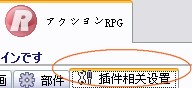
没关系,我们先跳到“插件相关设置”那里。把“图块基本大小”的数值点上你需要的。
(注:AGM图层中4是最底层,1是最高层,互相作用的图块和人物要放同一层,不然就会有勾了不通行,人物还是可以通过的BUG)

四、进入具体制作——动画 j012.JPG
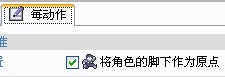
1、新建》》然后在每动作(翻译问题)中 j013.JPG ,选择你导入的素材。
      如果你已经在"素材模块"分割好,那么它就会自动应用你的分割。
j014.JPG
2、到逐帧 j015.JPG 中调整你的动作。
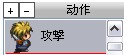
(动作) j016.JPG 按“+”增加一个动作,这个动作可以在部件中选择。
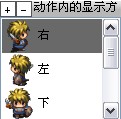
┕(动作内的方向) j017.JPG 默认会给出方向,如果没有可以自己增加。
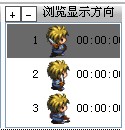
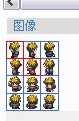
┕(浏览显示) j018.JPG 这才是真正的动画编辑,按+ 增加一帧,然后在图像 j019.JPG 里选择需要的动作吧。

等你把待机、行走、攻击等动画做完,就可以进入下一步了。

五、进入具体制作——部件 j020.JPG (注意!第一个部件必定是玩家控制!!)
j021.JPG
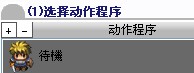
1、新建一个部件,再在动作程序中按“+”增加一个动作。这个动作一般为待机。
j022.JPG
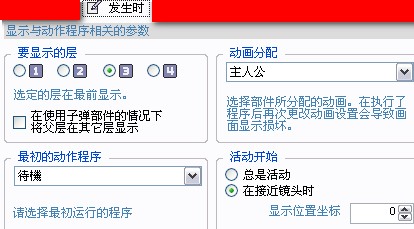
2、在“发生时”(翻译问题)中,设定好你刚做的动画,然后最初动作里选你刚才增加的动作。
3、继续添加动作。如行走、攻击等。
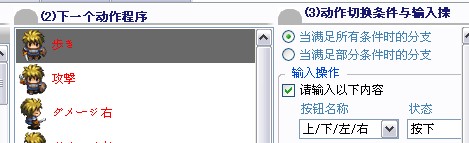
4、然后人物如何行动呢?因为我们设定了一开始的动作是待机,那么我们就在在动作程序(1)中选中待机动作。
j023.JPG
如果我们要从待机动作跳转到行走,那么就在动作程序(2)中选择行走的动作。
再在“(3)动作切换条件”中选择操作的方式,比如“上下左右“”按下时”。
5、 但是这样人物就会一直走,怎么办呢? 很简单。
这时我们只需回到动作程序(1),选中行走的动作。再到动作程序(2)选中待机的动作。
最后在(3)给与它回到待机的条件。比如当“上下左右“”放开瞬间”。

六、进入具体制作——最后一步!
j024.JPG
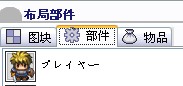
1、回到场景面板。点右边“布局部件” 里的部件,把你刚做的人物部件拖到场景中。
j025.JPG
2、按下PLAY测试下。这样,一个简单的过程就成功了。
[/fold]

[fold=【未整理】ActionGameMaker对话框及对话的简单实现]对话框及对话的简单实现。认识窗口的实现方法和流程。

首先在“素材模块”导入你想要的对话框,规格可以随意。这是AGM的强大之处。

然后再来到“菜单模块”的“菜单”面板,新建一个“窗口”,图像文件指向你刚导入的对话框素材。

再点开旁边的“菜单部件专用功能”。
1、把分割方式和重复点上,这样以后AGM就会根据你设置的长度自动扩大对话窗口了。
2、调整边框的宽度,这些数值是根据你的素材样式来的,没有规定上下左右必需同等,所以,你可以做不规则的对话框。
3、点下“配置图片”就能预览图片是否连贯了。

============接下来是文本部分============
回到“素材”模块中的“字体”。新建一个字体,如果你有准备图片文字的话,就指向你作为文字的图片。
没有的话可以直接指定系统里的字库。但是有一点要注意,就是你系统的字库不会随发布捆绑到AGM里。
如果玩家没有你的字体则不会显示指定的字体。

设置好字体大小接着在“文本”里新建一个文本,打上你需要显示的内容。

然后“菜单”模块里刚那个窗口指定下你的字体。这样,准备工作就完成了。

============让文本在游戏中显示吧=========
在你的“游戏模块”的“对象”里,建立一个你需要产生对话的角色。

并为“对话动作”设定触发条件。

在“对话动作”里选定要显示的窗口和文本,并调整它们在画面中的位置。

(注:如果你没在菜单里更改窗口的坐标的话,窗口一般会在对话人物的右下方显示,所以我们要用负值才能把窗口调到画面中间)

再设定消失条件,这个简单的对话就完成了。

[/fold]
[fold=【未整理】菜单类的应用:数值的显示]
首先我们来讲血条的制作。

第一步和所有步骤一样,你必须准备你想要的血条素材,并把他导入。

然后来到“素材模块”的“变量”。调整数值到你需要的量。之后就可以进入正式的制作了。

来到“菜单模块”,新建一个“图像”作为血条的底板。

我做的底板和血条是同一个素材,这样有利于对位,当然你也可以分开文件,这没有影响。

接下来再新建一个“计数器”,计数器分为纵横两种,选你需要的就好,因为我做的地板是横的,所以这里选择横向。

把“专用功能”中的“重复黏贴”勾上。

这些都准备好了之后,就可以来到菜单画面,把他们都放上去了。

新建一个“菜单”,然后点旁边的“菜单部件”。先放底板再放血条。

放置血条的时候需要将变量指定一下,这样才能正确地显示。

这样血条的制作就完成了。

-----------------------------------------------------------------------------------------------------
下面是分数的制作。

制作分数我们需要用到一张全透明的图片,用来制定位置。

然后在“菜单部件”中新建一个“数值”。图片指向透明图片,完成。

当然,你也可以为分数建立一个前置图标。只要再建立一个“图像”就可以了。

接着和血条一样,把他们都放进菜单画面中。

调整数值的变量、字体、和位数。

再来就是设置敌人增加的分数量了,不同的敌人可以根据需要设置不同的分数。

回到“制作模块”的对象中,在敌人部件的“消灭时”里,把“增加分数”调好。
(值得注意的是,最少10分才会在画面显示1.。或许有地方可以控制,不过我暂时没找到。)


当一切都设置完成,就可以到场景中调用这个菜单了。

-教程完毕-
[/fold]
[fold=【未整理】菜单类应用,按钮和光标菜单]要在AGM里面实现菜单选项,就必须运用到光标和按钮。这个过程相对复杂很多,初次接触AGM的话根本搞不懂怎么开始。
本篇将慢慢教你一步步实现一般的菜单选择和跳转。

首先,和往常一样,你必须先准备好你的菜单素材。

比如下面这个菜单效果中,我们就用到了一张窗口素材、几个按钮的状态图、道具的状态图、光标的状态图和透明图。

---------------------------------------开始------------------------------------
1、现在菜单部件里导入所需要的素材。

2、光标和按钮分别设定好显示的状态,这里我因为效果需要,所以制作了一个透明的光标和一个选择用的光标。

3、然后在道具里制作所需要的道具。

4、制作好道具的状态后,在道具专用功能里,设定好出现的开关,使用后的变化之类的。
      这些都可以根据你游戏里的需要而改变。

5、因为道具选择了出现条件,所以在菜单中是暂时不可见的,为了好看,我们另外准备了和道具一样的灰色图案。

6、来到菜单场景,把它们按照你设计好的布局依次拜访好。记住吧道具和道具图案重叠在一起摆放。
      这里需要解释一下我的操作意图:主光标指向左边3个按钮的话,任意按钮所属的子菜单被激活,并出现光标用于选择。

7、当素材都摆放好后,我们就可以放入光标了。先放入全透明的光标作为进入这个菜单的主光标。

8、在接下来弹出的属性窗口中进行设置,这个就是关键。

9、首先是出现的方式,如果你希望窗口从画面外进入,那么就选择平滑移动等等,负责就选立即出现。
      比如下图就是窗口从下方进入,又从下方移走。

10、动作--作为主光标,显示子光标组应该被勾上。

11、在候补里选择除子光标需要外的素材添加到组里。

12、由于主光标只控制上下移动,所以可以把左右的移动改为“无”。
        决定键也是“无”,终止为STAR。注:这里具体看你需要的效果,因为我做的是立即显示子菜单,顾决定键为无。

13、接下来是子光标,大致同第7步到第12步。不过子光标的出现方式稍稍不一样。


14、当所有光标都设置好了,就来到按钮的属性设置了。把要指向的光标指定好,一个简单的菜单就完成了。


-------------------------------------------------------------------------
其实EB也有专门的菜单范例,看完以上的内容,你也一定看得懂如果实现你要的菜单效果了。
附上连接:https://sites.google.com/a/davidone.co.cc/actiongamemaker/

[/fold]
_(:з」∠)_啊,整理的好累,剩下几份大概会懒的整理了……总之前辈给我的东西在这里: 【AGM教程】.zip (1.04 MB, 下载次数: 400) ,想学的好孩子自己观摩整理,整理后最好也发上来大家共享哈。

点评

QAQ同怕  发表于 2016-11-6 11:45
害怕  发表于 2016-11-6 09:17
您需要登录后才可以回帖 登录 | 注册会员

本版积分规则

Powered by Discuz! X5.0 © 2001-2026 Discuz! Team.

在本版发帖返回顶部