查看: 5157|回复: 5

[教程] 我的像素画小小基础教程内含PS的基础使用

[复制链接]
梦石
0
星屑
6379
在线时间
608 小时
注册时间
2017-9-27
回帖
205
发表于 2018-11-11 14:06:02 | 显示全部楼层 |阅读模式

加入我们,或者,欢迎回来。

您需要 登录 才可以下载或查看,没有账号?注册会员

×
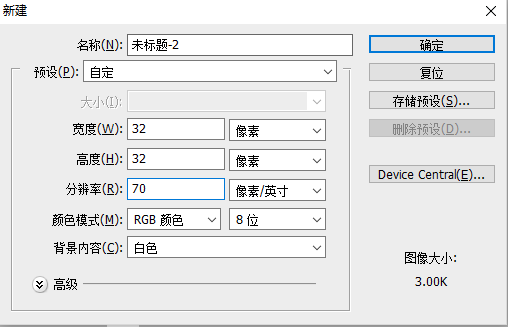
1、点击左上角  文件 —— 新建
图片49.png
设置具体参数,在VA软件中,行走图单个规格为32X32像素。MV的话是48X48像素。

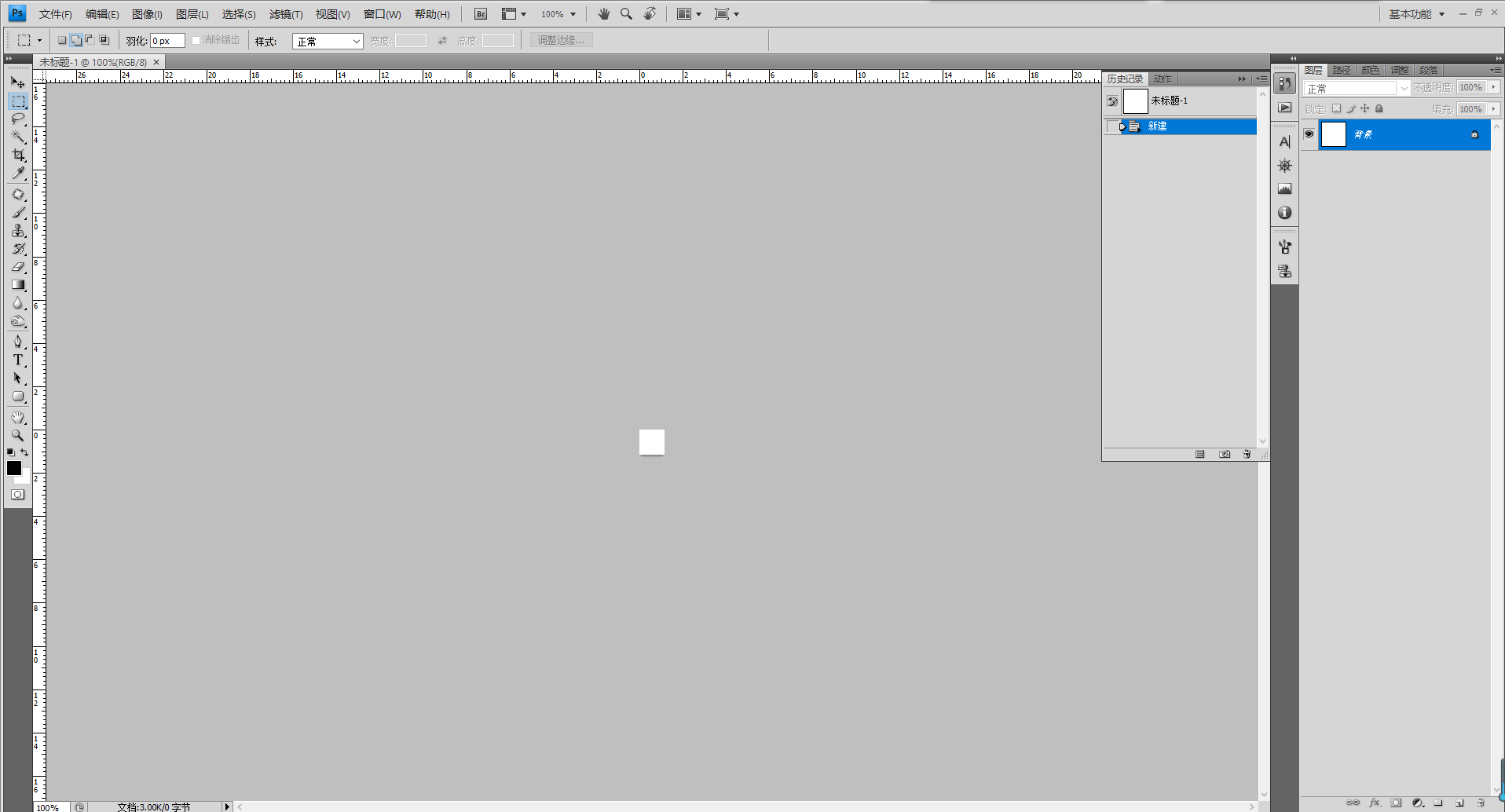
2、回到界面,会发现出现了一个很小很小的框。
这么小,对着画肯定是不行的啦。当然要把视图放大画。
试一下按住ALT + 鼠标滚轮看看效果吧。往前就放大,往后缩小。
图片50.png
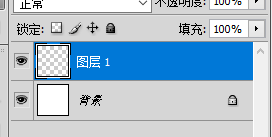
3、找到图层处
右下角倒数第二个为新建图层。点击创建。
图片51.png
就会出现了一个空白的图层。我们就需要在上面进行画画了。
至于下面这个图层,可以直接删除了。点击背景图层,按删除。或者直接点击前面的小眼睛,即可将它隐藏。


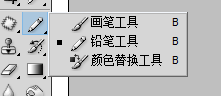
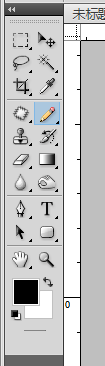
4、选择铅笔工具,默认显示的是画笔,左键在画笔处按住几少,就会弹出小菜单,点击铅笔工具即可。
图片52.png 图片53.png
另外,默认的工具栏是一排的。我自己习惯弄成两排。左上角这个双箭头点击一下即可切换。
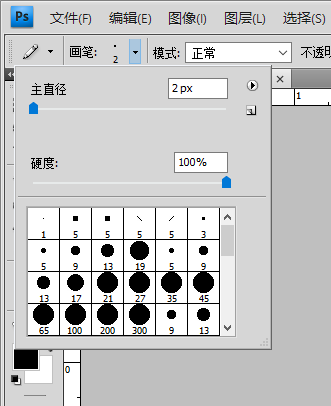
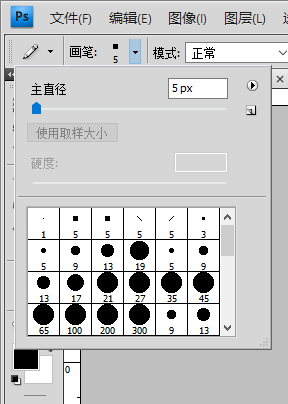
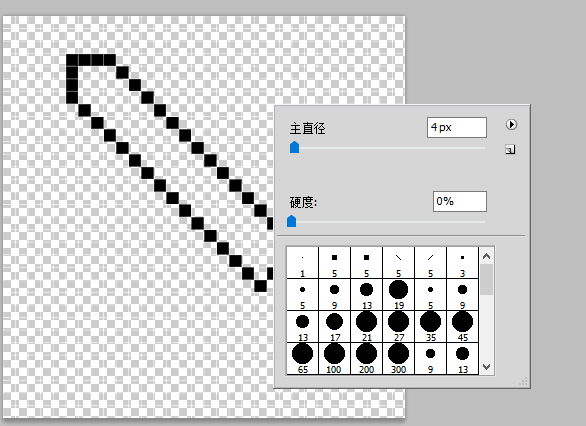
图片54.png 设置画笔直径,根据实际情况进行调整。大多数,用1px就可以了。px就是像素的意思。硬度呢,指的是透明度,越低会越透明。在画像素图中基本不用动它。
图片55.png
到这里先暂停,咱们先定义一下画笔。这样画起来会方便很多。
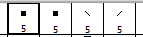
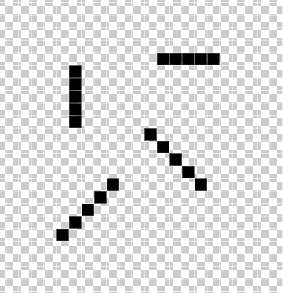
基本上我就定义了4种。看我怎么做。
图片56.png
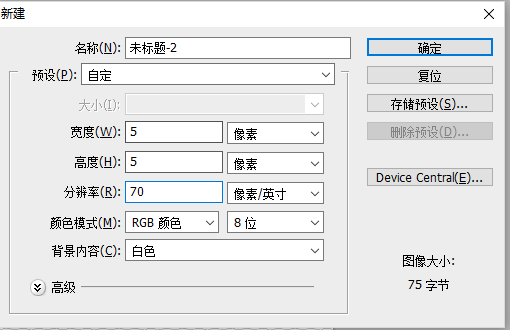
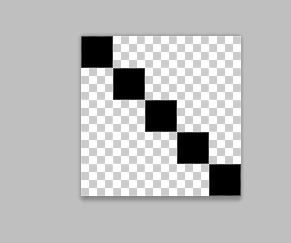
新建一个。5X5像素。
像之前的步骤做到第三步。
图片57.png 图片58.png
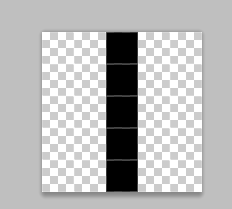
用刚才设定的铅笔画出以上图案。
之后点击上方主菜单中的  编辑——定义画笔预设
图片59.png
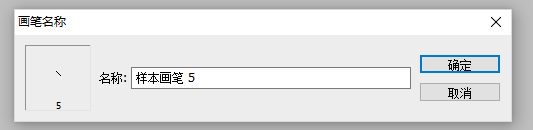
名称随机取个。
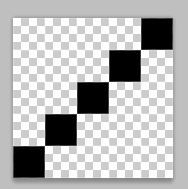
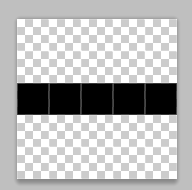
   图片60.png 图片61.png 图片62.png
之后依次将以上图案画好,进行以上步骤,定义到画笔预设中。
图片63.png
之后,这个文档就可以关闭了,回到之前的文档。
点击铅笔,再点击图中蓝色部分的小倒三角。
图片64.png
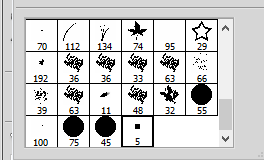
这里拉到最下,最后4个图案就是刚才我们画的画笔预设了。我的这里只有一个。因为被我拉到上面了。 图片65.png

  样式是这样的。后面之两个就是45度斜角的那两个。前面的两个就一个小点,就是横竖画了五点的。
点击其中五个试试效果吧。 图片66.png

再画布上点一下。这就是刚才定义的画笔图案的效果了。为什么设置这个?当然为了方便了。
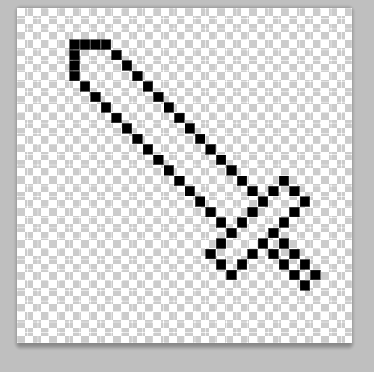
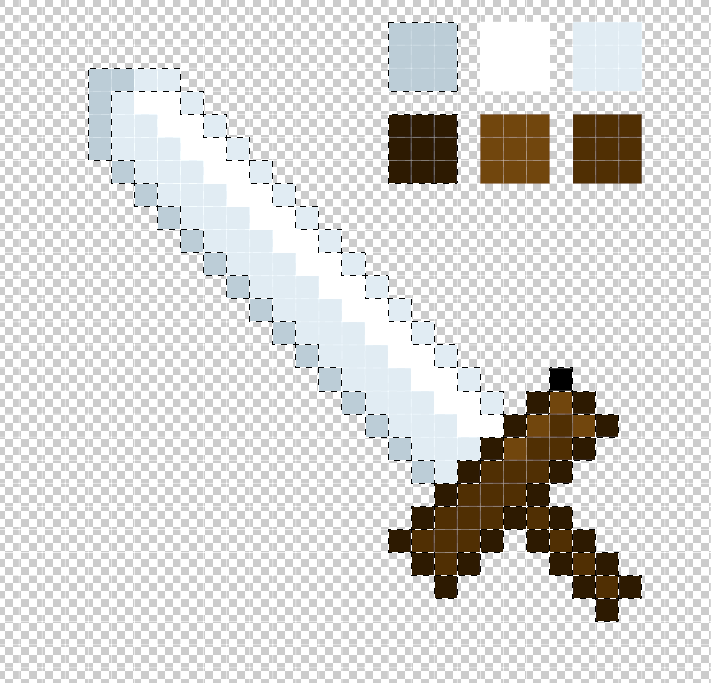
比如下面咱们要画一把剑!
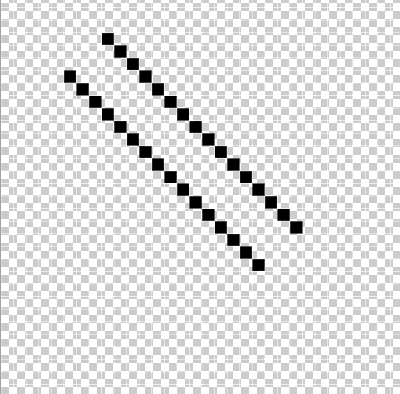
首先就要选择这个45度的预设画笔。
         图片67.png

画了之后,是不是比用一点的原画笔方便多了呢。
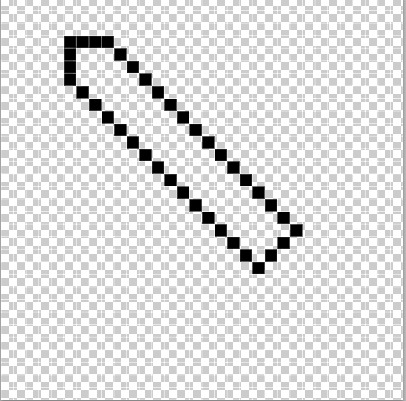
当然原画笔也是不可缺少的。比如 现在。
图片68.png
用默认铅笔补上缺少的部分,之后画上剑柄。
如果画错了,可以用橡皮删除。快捷键是E,铅笔的快捷键是B。
橡皮大小也要设定小点哦,不然一点全删了。
为了方便,直接在画布右键,
图片69.png
就可以直接改铅笔或橡皮大小了。当然前提你是选择了那个工具。
图片70.png
  画上剑柄后。 多处都可以用到 45度 预设铅笔呢。
图片71.png
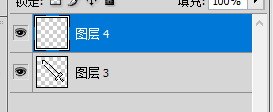
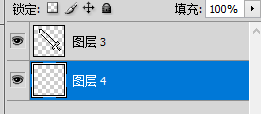
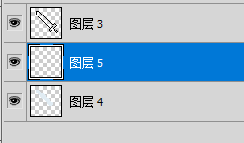
最后,是上色。新建一个图层。
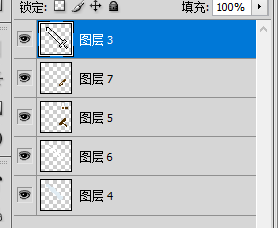
这是新建图层是在我们的线稿上面的,填色一般要把图层放到下面。好,我们用鼠标左键点点按住这个图标,拉至线稿图层下面,也就是把图中的图层4拉到图层3下面。当然你那里显示图层名称可能不一样。
这样就OK了,选中这个图层后,回到画布。
图片72.png 图片73.png

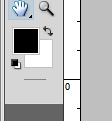
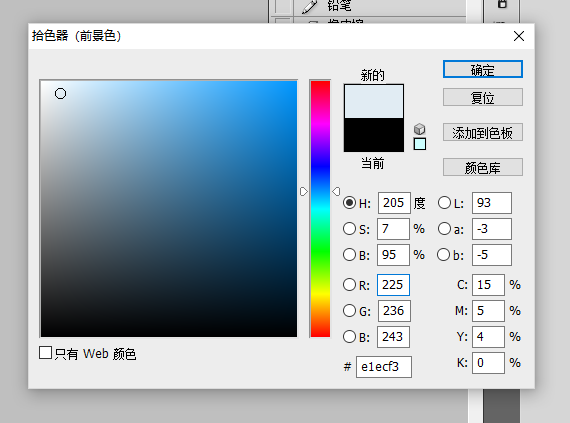
点击工具栏这里。左上角这个颜色。 图片74.png

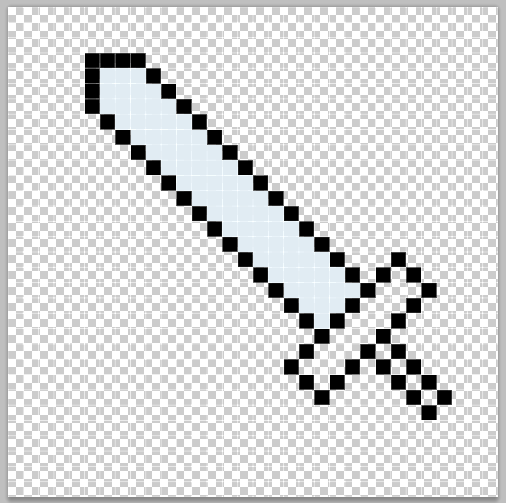
选择颜色。剑身我就先选择浅蓝色了。 图片75.png

涂上后。
之后再建立一个图层。为啥?因为不同颜色分开,以后好管理啊。

图片76.png 图片77.png
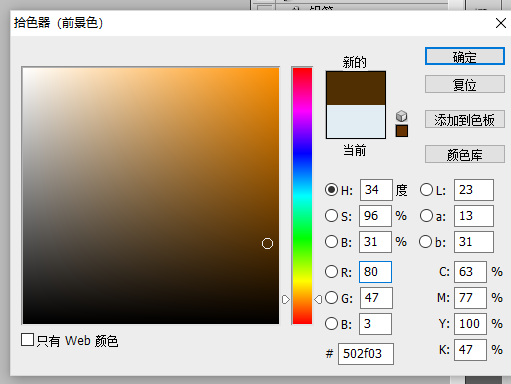
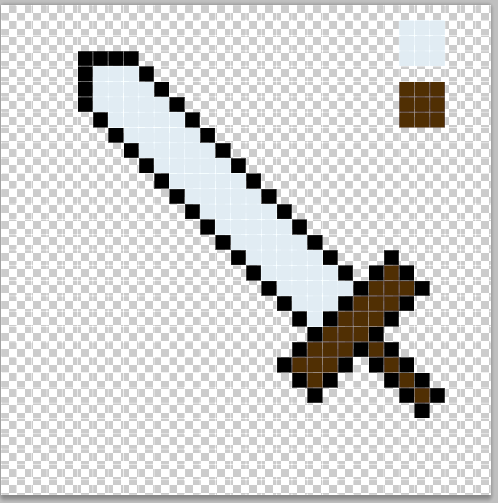
好了,剑柄部分我就选择深棕了。 图片78.png

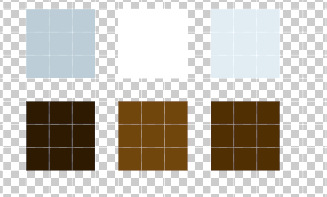
恩?你问我右上角的色块是什么,当然是为了画画时选取色彩方便了。画好之后就可以删除了。

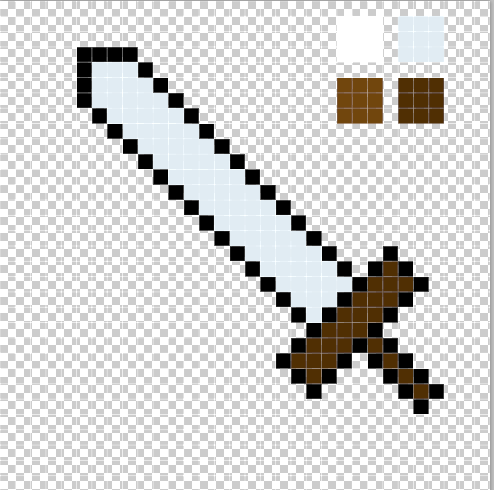
之后,加下亮色。 图片79.png

先画到右上角。之后继续新建图层。

先画剑身亮部分。 图片80.png

假设光源是从右上角射下来,那么我们的右半部分就要亮一些。
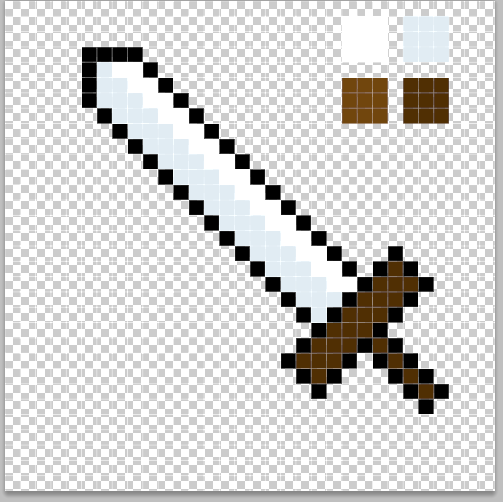
继续画剑柄亮部。
图片81.png
对了,忘记说了,怎么选取色块了。选择铅笔后,按住 ALT ,之后左键点击右上角处我们画好的色块,就可以选中我们要的颜色了。
好了,就先这样。 之后,我们放大100%比例看一下。
图片82.png 图片83.png

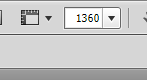
点击上方此处。 选择100%。 图片84.png

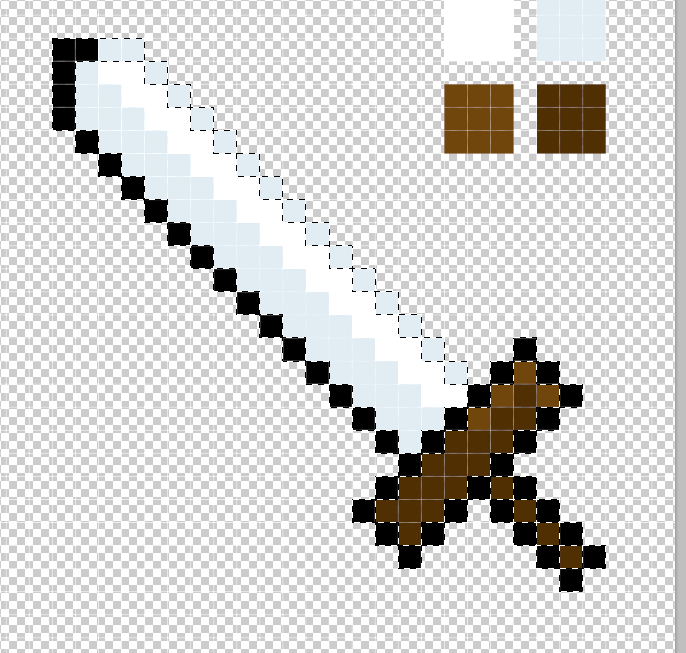
这就是效果了。

如果不喜欢边是黑色的怎么办呢。

首先到图层处。找到线稿图层。
图片85.png
按住CTRL  点击图层3 处的框框 处,是的,别点错了,一定要框框处。
图片86.png
这是这个范围。这里你会看到画面上的线稿部分被选中了。好,我们开始改线稿颜色。
图片87.png
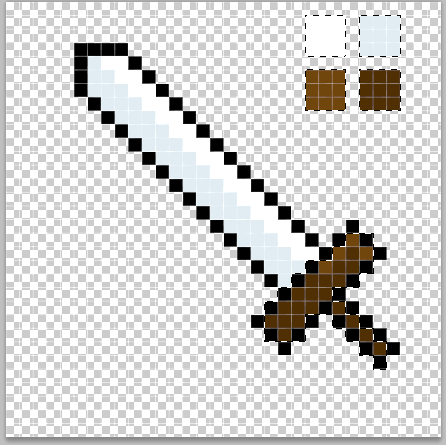
剑身偏亮部分我就用那个浅蓝色了。记得边缘色一定要比内部的颜色要深。

之后是深处部分。需要新加一种色块。
图片88.png 图片89.png

上色之后。 好了,基础教程就到这里了。
最后,画面放到100%比例观看。 图片90.png

还不错,不是吗。可以适当进行优化,改造哦。这个就留给你们作为作业了。


————TH-天浩

评分

参与人数 9赞 +9 收起 理由
luode + 1 精品文章
miantouchi + 1 精品文章
HolmesLupin + 1 精品文章
Niko_ + 1 塞糖
wabcmcc + 1 塞糖
真·可乐 + 1 精品文章
张咚咚 + 1 精品文章
KB.Driver + 1 精品文章
百里_飞柳 + 1 精品文章

查看全部评分

梦石
0
星屑
2112
在线时间
436 小时
注册时间
2010-11-22
回帖
382
发表于 2018-12-8 00:06:00 | 显示全部楼层
谢谢分享经验,学习学习
回复

使用道具 举报

梦石
0
星屑
15041
在线时间
2230 小时
注册时间
2019-1-24
回帖
964

R考场第七期纪念奖

发表于 2019-3-3 21:18:22 | 显示全部楼层
你的教程让我让我学会了,人生第一张像素画,希望多出这类教程,讲解非常细,适合新手。

点评

加油。多看一些别人的像素画,可以研究研究光影的处理。这样可以更深一步提高水平。  发表于 2019-3-4 08:45
回复

使用道具 举报

梦石
0
星屑
165
在线时间
21 小时
注册时间
2021-7-28
回帖
5
发表于 2021-7-31 12:40:22 | 显示全部楼层
Photoshop挺难得诶...新手上路还是得认真踏实进行学习啊哈哈哈,感谢楼主详细的教程
回复

使用道具 举报

您需要登录后才可以回帖 登录 | 注册会员

本版积分规则

Powered by Discuz! X5.0 © 2001-2026 Discuz! Team.
在本版发帖返回顶部