查看: 3184|回复: 4

[讨论] [吾女友签名图] 基础文字加工

[复制链接]
梦石
0
星屑
845
在线时间
579 小时
注册时间
2010-2-15
回帖
1116
发表于 2012-8-29 08:48:13 | 显示全部楼层 |阅读模式

加入我们,或者,欢迎回来。

您需要 登录 才可以下载或查看,没有账号?注册会员

×
本帖最后由 315038639 于 2012-8-29 09:11 编辑

先放一下成品效果图吧……
这个教程对刚刚接触PS的新手适用……

韩雪妍.jpg

本教程所有的文字都对应它下面那幅图

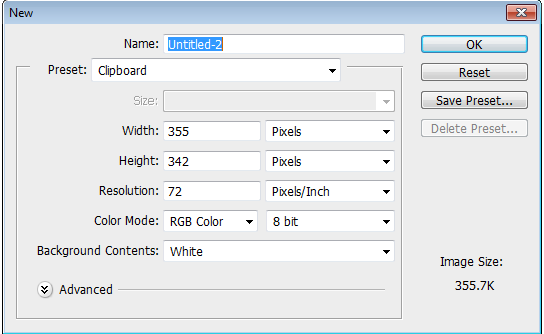
首先打开PS……新建一块画布……大点好……
1.png

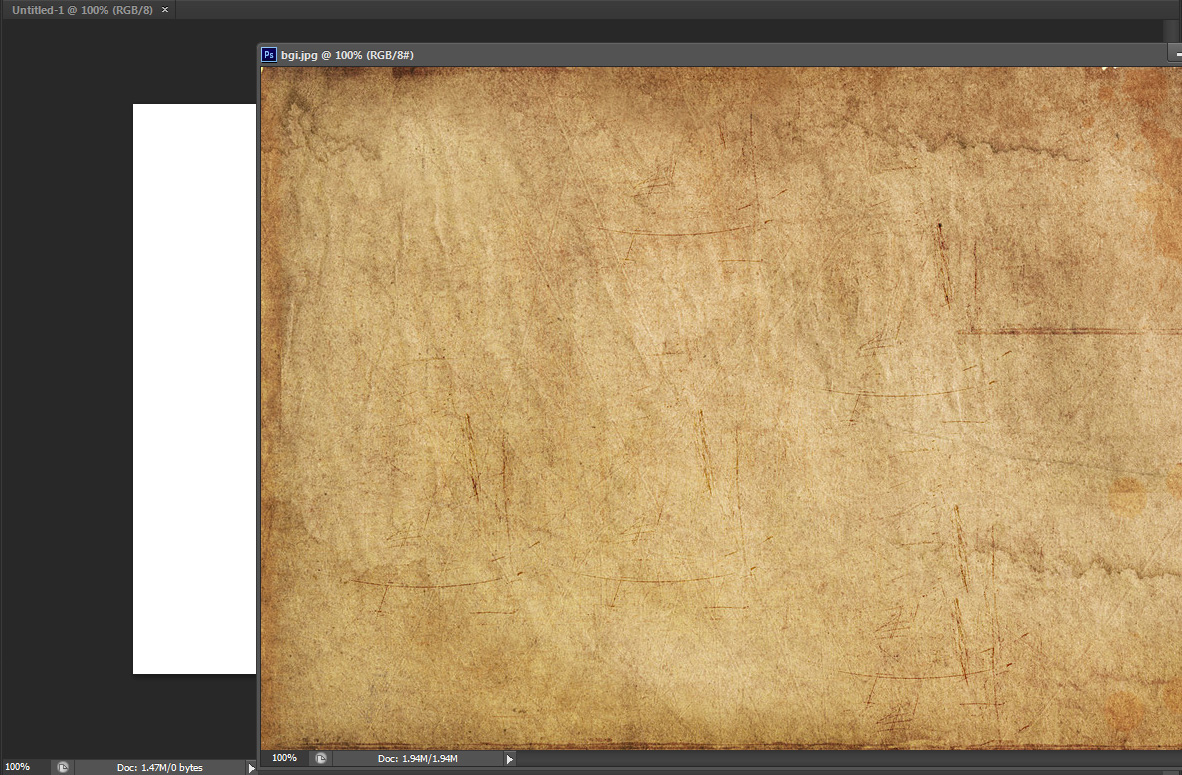
打开一张背景图片,把背景图片从选项卡中拖出来
2.jpg

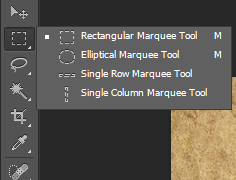
再用选择工具(就是第一个那个黑色小鼠标)把背景拖到空白画布上
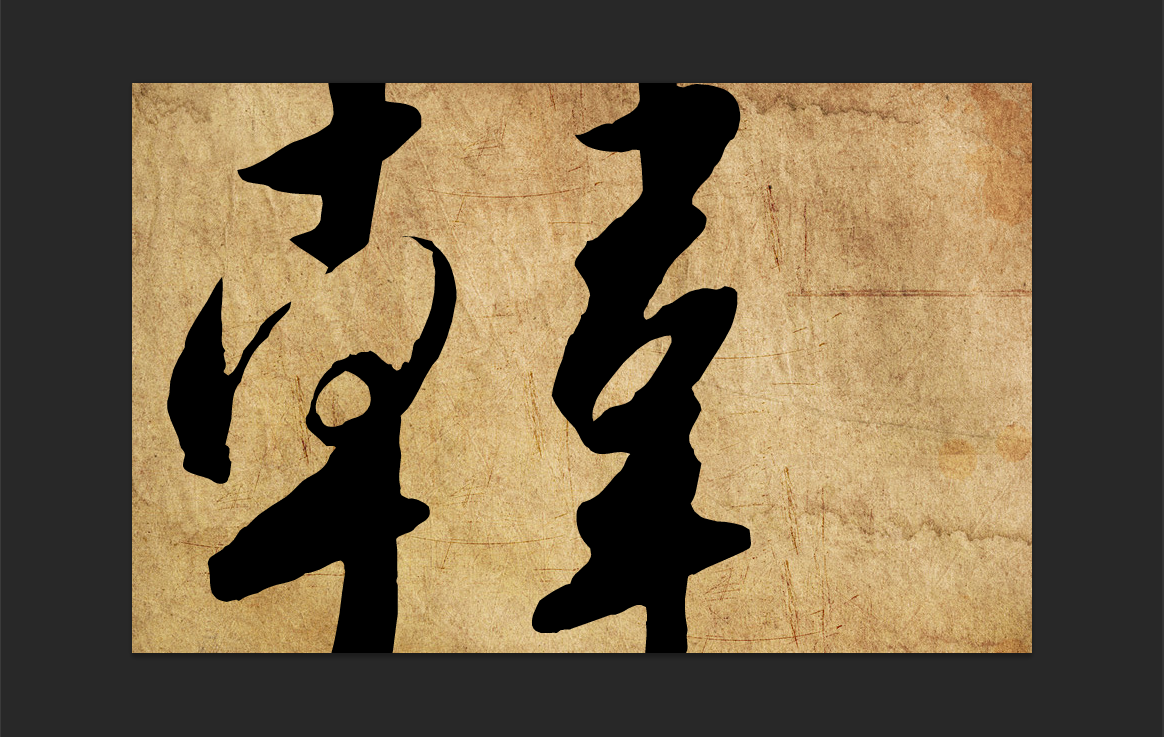
同理,把我们的字的素材拖进来(拖进来一个就行)
关于这个字是怎么弄的……详见这里
3.png

然后用选择工具(什么形状的无所谓)在图片上点右键→“自由变换”(Free Transform)缩放到合适大小
(现在大点无所谓,以后再调)
4.png

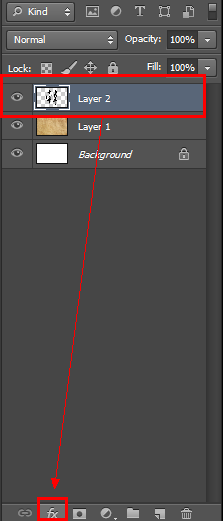
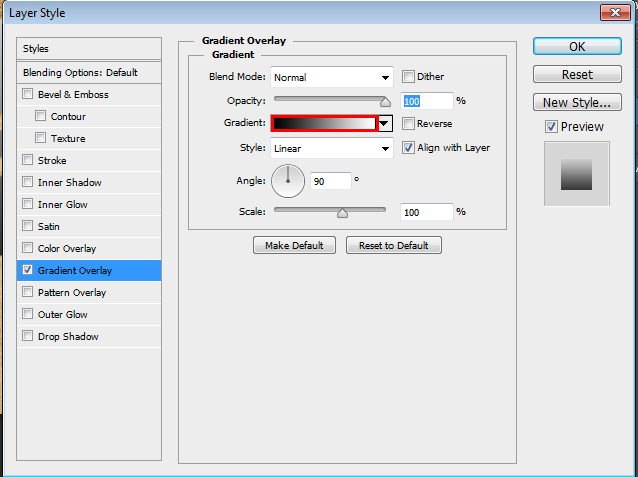
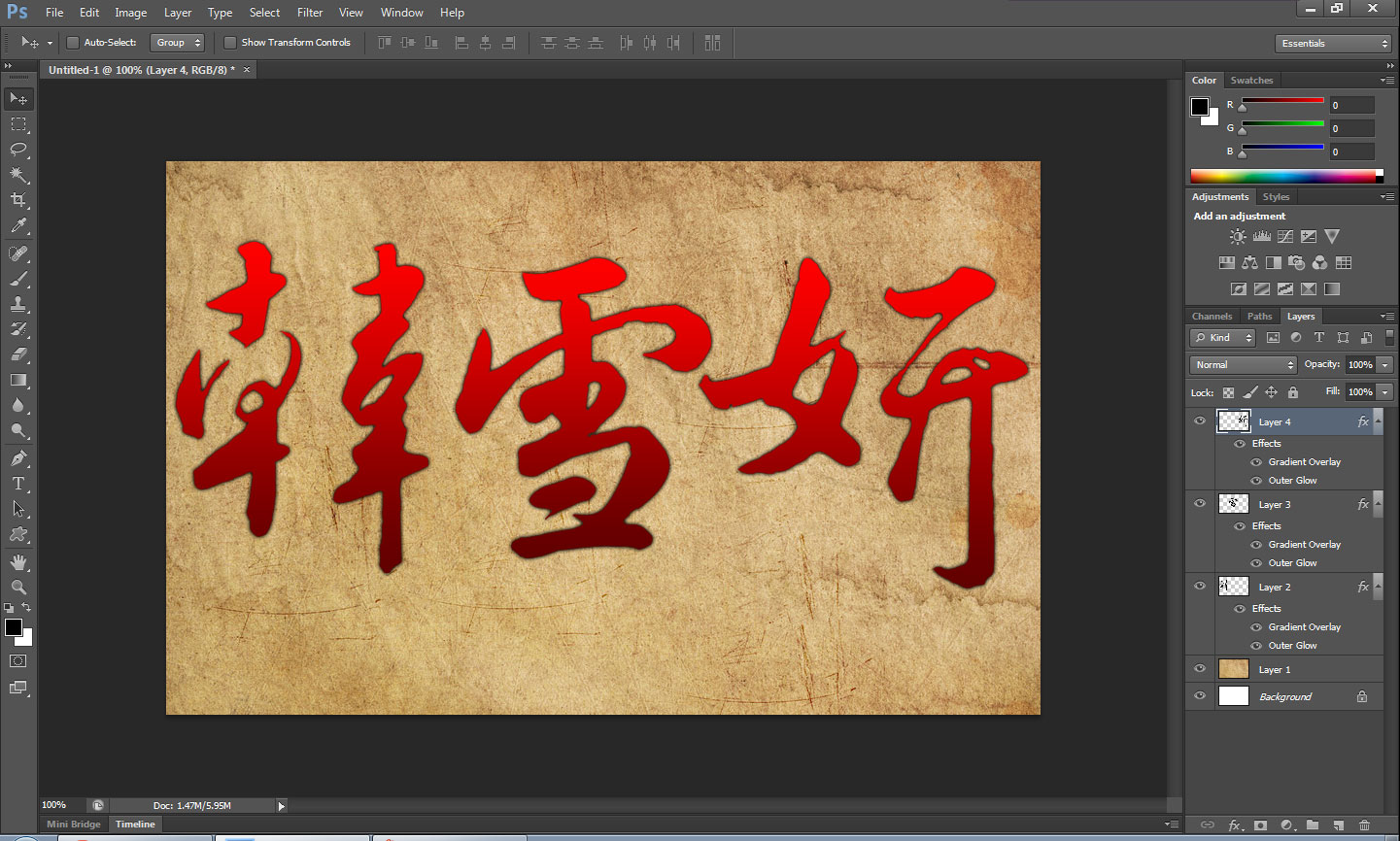
在右面的图层面板选中有字的图层,点下面的"fx"新建附加样式,在弹出的菜单中点击“渐变叠加”(Gradient Overlay)
5.png

点击那个渐变条(不是小三角)
6.png

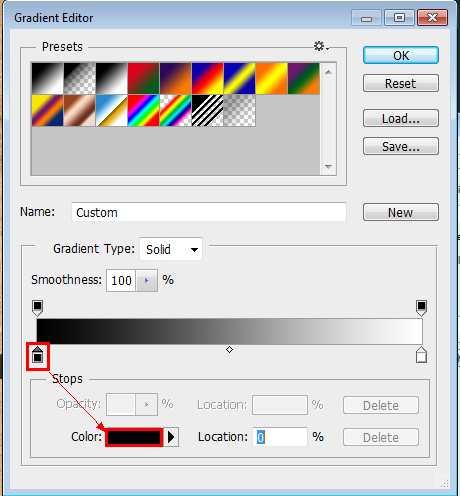
点左下角的那个方块,再点颜色,换成大红色,右下角的方块也一样,换成深红色。
(渐变条上面的方块是设置透明的,下面是设置颜色的;在没有小方块的地方点一下会新建一个小方块~)
7.png

做成这种效果就可以确定了(右面的颜色再深一点更好)
8.png

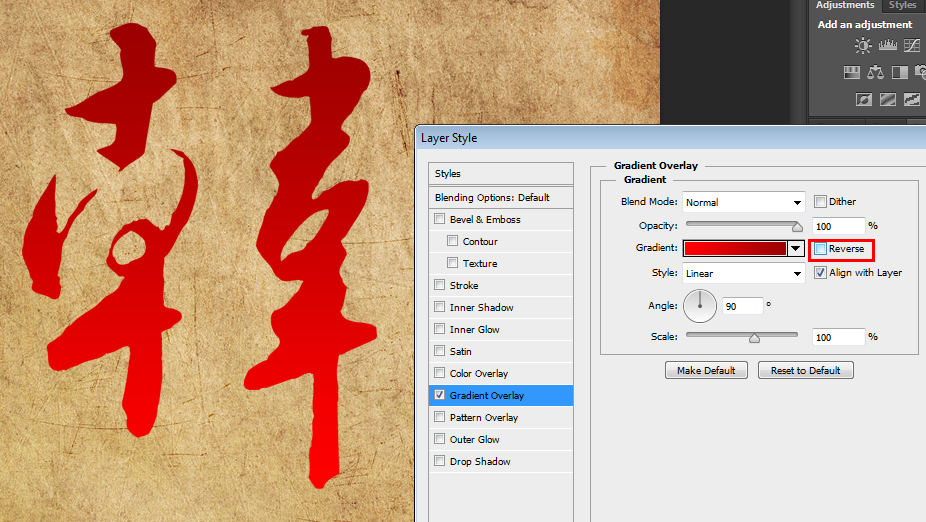
这个时候我们发现颜色上深下浅,颇有头重脚轻之感,所以,我们勾选渐变条右面的“反色”(Reverse)
9.png

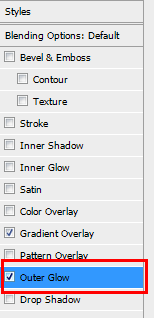
之后在左面选中“外发光”(点一下自动就打√了噢~)
11.png

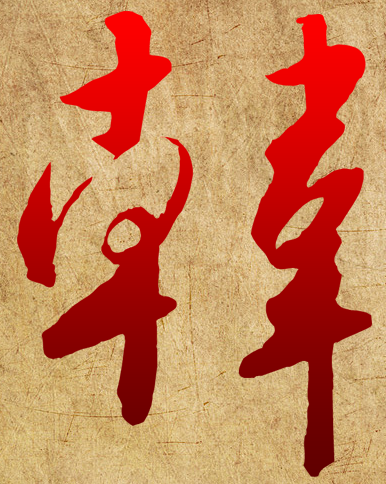
现在我们的字应该是这种效果,但是这外发光感觉很轻浮没有质感
10.png

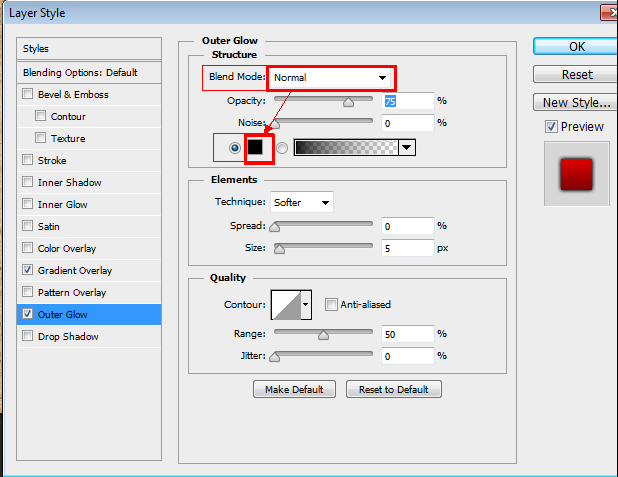
于是我们把颜色换为黑色,把叠加模式改为“普通”
(透明度可以稍微调大一点,但是太大了会显得很脏)
12.png

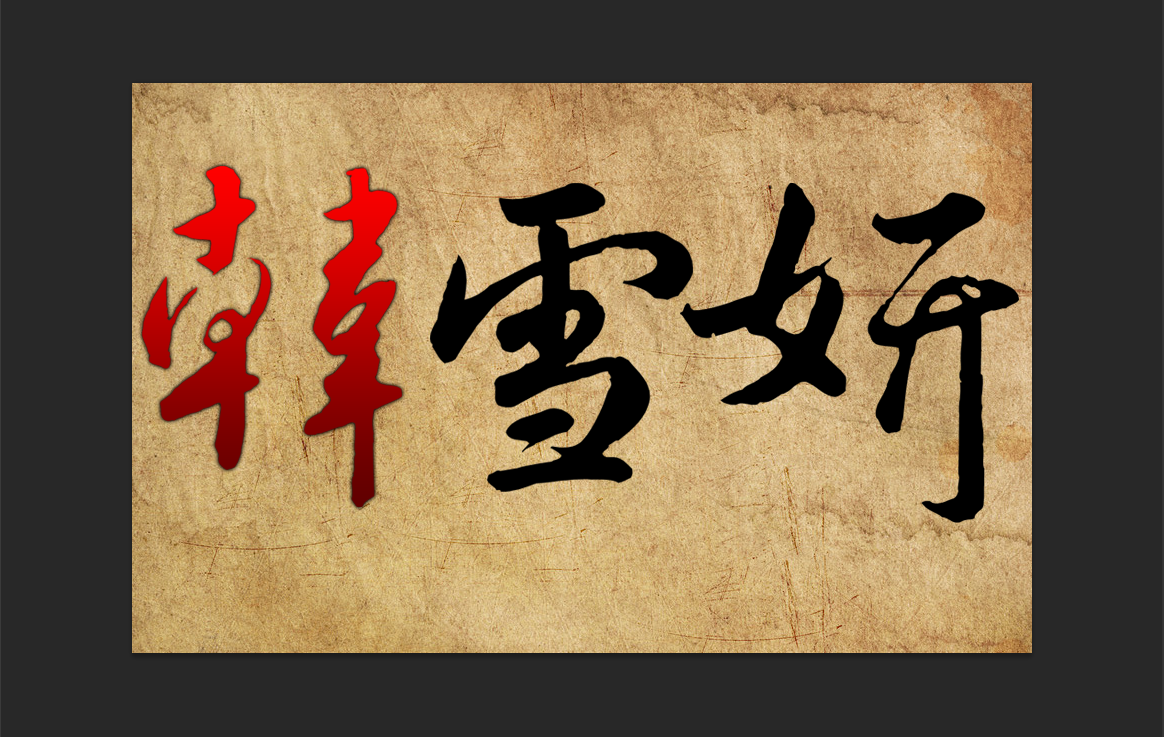
然后把其他的字也拖进来吧……用自由变换调整一下大小、位置
13.png

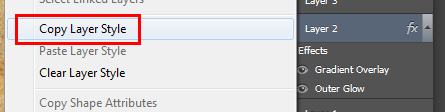
在图层面板里找到刚才我们做过的那个字(这话怎么这么别扭)
点击右键,点击“复制图层样式”(Copy Layer Style)
14.png

然后在其他字上“粘贴图层样式”(Paste Layer Style)
这样,我们的一副签名图就完成了~
15.jpg

评分

参与人数 1星屑 +100 收起 理由
皮卡星 + 100 精品文章

查看全部评分

影

梦石
10
星屑
324
在线时间
1406 小时
注册时间
2010-12-8
回帖
2508

贵宾

发表于 2012-8-29 09:31:38 | 显示全部楼层
photoshopCS6....我说怎么没汉化

点评

单个PS有汉化版的,但是我是CS6整套下载的,没汉语  发表于 2012-8-29 09:34
回复

使用道具 举报

梦石
0
星屑
287
在线时间
1580 小时
注册时间
2010-6-17
回帖
2818

开拓者贵宾

发表于 2012-8-29 10:35:43 | 显示全部楼层
- - cs6 用中文的路过~~
快来点我一下,你会豁然开朗的
喵Kano特制
←开发中……

←暂时弃坑 电脑上资源全没
回复

使用道具 举报

  /) /)<

梦石
0
星屑
4262
在线时间
4894 小时
注册时间
2009-2-16
回帖
8198

超评测评委开拓者短篇七成年组季军

发表于 2012-8-29 10:52:21 | 显示全部楼层
一直懒得下载cs6……  倒是这个界面很舒服
回复

使用道具 举报

星君

梦石
0
星屑
83
在线时间
2980 小时
注册时间
2011-10-9
回帖
2234

贵宾短篇七萝莉正太组冠军

发表于 2012-8-30 03:33:19 | 显示全部楼层
挺不错的教程,不过比起字我更在意后面那块木板~~

回复

使用道具 举报

您需要登录后才可以回帖 登录 | 注册会员

本版积分规则

Powered by Discuz! X5.0 © 2001-2026 Discuz! Team.

在本版发帖返回顶部